
时间:2026-11-19 编辑:news
黑苹果(即非apple硬件上通过opencore、clover等引导加载器启动的macos环境)的应用安装逻辑和原生mac设备高度同源,但不少初次搭建完成环境的用户会卡在app安装环节,往往因为权限设置、系统版本适配、硬件驱动缺失出现安装失败、启动闪退问题,其实只要顺着前置环境校验、分场景安装流程走,普通用户也能顺利完成常用应用部署。

不要刚进系统桌面就急着装app,首先要完成三项基础环境校验:第一是硬件驱动适配要打全,优先确认核显硬件加速、metal渲染接口识别正常,不然剪映mac版、final cut这类依赖图形接口的专业应用,会在启动阶段直接闪退;第二是安全策略要做适配调整,重启进入恢复模式打开终端,输入对应指令关闭非官方应用安装的拦截机制,同时在系统设置的隐私与安全板块,把应用安装来源的权限调整为允许任意来源,避免被gatekeeper机制拦截第三方安装包;第三是提前对齐应用兼容版本矩阵,比如macos ventura 13.x及以上才能装最新版微信、桌面端ai工具,低版本系统建议下载对应兼容的旧安装包,不要为装单个app盲目升系统搞崩引导。
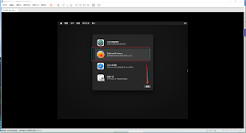
安装过程分两类常见场景:第一类是app store来源的应用,提前在系统设置登录个人apple id,注意规避双重认证的风控拦截,登录完成后直接搜索对应app点击获取,等待自动安装完成即可,操作逻辑和原生mac完全一致;第二类是dmg、pkg格式的第三方应用,挂载dmg镜像后,按照界面提示把应用图标拖拽到applications文件夹快捷路径,不要直接在挂载的镜像盘里启动应用,否则镜像卸载后会出现程序丢失;碰到“应用已损坏无法打开”的常见报错,打开终端输入权限修复指令校验应用签名,再重新启动就能正常运行。安装完成后不要随意修改基础系统权限参数,避免触发内核panic导致系统启动失败。

不少果粉、独立开发者在用苹果模拟器调试体验应用时,最头疼的莫过于无网场景下的app安装难题——毕竟模拟器不像苹果真机可以直接连appstore下载,很多人碰到断网状态,哪怕把安装包拖来拖去也频频报错,甚至以为离了网模拟器就完全没法用?别急,这套实测可用的离线安
在现代科技发达的社会中,手机是每个人都必备的一件物品,生活中的吃喝玩乐,几乎所有的事情都可以靠手机完成,方便快捷。在这里游戏爱好者的小编给大家整理了一份《常用APP合集》,给小伙伴们展示生活中常用APP以及提供最为优质的服务。
一款好用的识别软件能让用户免去手动输入的麻烦,同时还能快速识别你想保存的文字,有效地提供了各位小伙伴们的工作效率,在这里游戏爱好者小编给大家整理了一份《识别APP专题》,为小伙伴们提供最实用的识别APP软件以及最优质的服务。



