时间:2026-11-16 编辑:news
想在debian上玩转虚拟化?kvm是你的不二之选。作为linux内核原生支持的虚拟化方案,kvm轻量、高效、免费,几分钟就能跑起一台完整的虚拟机。这篇手把手教程,带你从零搭建。
打开终端输入命令:egrep -c '(vmx|svm)' /proc/cpuinfo。如果结果大于0,说明你的cpu支持虚拟化扩展(intel为vt-x,amd为amd-v)。接着确认内核模块是否就绪:lsmod | grep kvm,正常情况下应显示kvm和kvm_intel或kvm_amd。一切就绪,可以开干了。
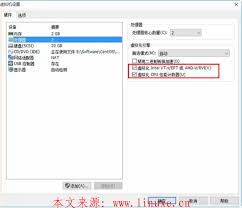
一键安装所有必要软件包:sudo apt update && sudo apt install qemu-kvm libvirt-daemon-system libvirt-clients bridge-utils virt-manager。这个命令会同时装好qemu模拟器、libvirt管理服务、桥接工具和图形化管理界面。安装完成后,将当前用户加入libvirt组:sudo usermod -ag libvirt $(whoami),然后重新登录生效。
执行sudo systemctl enable --now libvirtd启动并设置开机自启。用virsh list --all检查状态,如果显示为空列表而非报错,说明libvirt已正常运行。建议再跑一次virt-host-validate做全面健康检查,确保没有隐藏的兼容性问题。
推荐用virt-manager图形界面操作,直观高效。打开软件后点击新建,选择本地iso镜像,分配cpu核数和内存大小,创建虚拟磁盘。网络方面选择默认nat即可上网,若需局域网访问则配置桥接网络。点击开始,你的虚拟机就跑起来了。
想要管理更方便?可以用virsh命令行批量操作虚拟机,比如virsh start vmname启动、virsh shutdown vmname关机。快照功能也值得一试:virsh snapshot-create-as,轻松实现系统回滚。
kvm在debian上就是这么简单。轻量不臃肿,性能接近裸机,无论是搭建测试环境还是跑个家庭服务器,它都能稳稳胜任。现在就动手,把你的debian变成一台虚拟化主机吧!

做月度业绩、商品销售占比类汇报时,平铺直叙的二维饼图总显得平淡干瘪,很难让观看者快速捕捉核心权重?最近“excel如何制作三维饼状图”相关内容在办公技巧类热门榜单持续靠前,不少刚接触职场的新人都留言说,之前总以为这种有质感的图表需要专业设计软件,实际上靠exc
现在我们的生活已经离不开手机了,手机为我们的生活带来了许多便利。像手机上的管理软件,能够对我们的生活和工作进行有效地管理,能够提高我们的工作效率或者生活质量。在这里游戏爱好者小编整理了一份《管理的APP专题》,为小伙伴们提供最实用的管理APP软件以及最优质的服务。
虚拟机是在职场工作人员工位只有一台电脑,但是想切换其他系统进行编程开发等项目操作时采用的创建工具,因为目前电脑阵营界最大的两块依然是Win以及Mac,但是生态彼此之间不互通,对于各种工作环境要提前适应,不浪费硬件配置,充分合理分配系统的存储空间,有需要就来专区看看吧。