
时间:2026-11-12 编辑:news
不少高校学生、企业培训学员在使用超星学习通时,常因pc端界面逻辑与移动端存在差异,卡在「加入新课程」的关键步骤——毕竟电脑端大屏更适合整理长段课程笔记、下载配套资料,不用捧着手机挤占碎片化时间,熟练掌握pc端输入邀请码进班的方法,能大幅提升日常学习效率。
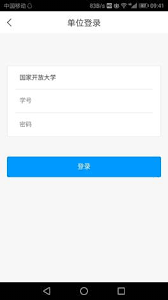
无需下载独立客户端,直接通过主流浏览器访问超星学习通官方pc站点,或从学校、单位的统一身份认证门户跳转至个人超星空间,选择「扫码登录」「手机号验证码登录」「账号密码登录」三种方式中任意一种完成身份校验。需要注意的是,高校用户优先选择学校统一认证登录,避免因个人账号与教务系统未绑定,导致后续进班时出现权限校验失败的问题。
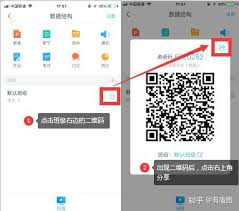
登录成功进入个人主空间后,顶部导航栏分布着「首页」「课程」「藏书」「消息」四个核心功能模块,直接点击「课程」标签进入个人课程管理页面。这里容易踩坑:不少用户误点左侧栏的「新建课程」按钮,找很久都找不到进班,实际上真正的进班藏在页面右上角的圆形「+」号按钮里,点击后会弹出下拉操作菜单,其中第二个选项就是「输入邀请码加入课程」。
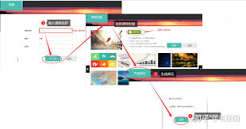
点击对应选项后,页面会弹出独立的邀请码校验弹窗,此时找到课程发布者(任课教师、培训管理员)提前通过班级群、通知公告下发的专属邀请码——这类邀请码一般为6-8位的数字与大写字母组合,输入时要注意区分数字0和大写字母o这类易混淆字符,确认输入无误后点击「立即加入」,系统会自动匹配对应课程的班级权限。
校验通过后,页面会自动跳转至对应课程的主详情页,右侧信息栏会显示你的班级身份、课程进度、待完成作业等核心信息,确认课程名称、授课教师无误后即完成进班。如果遇到「邀请码失效」提示,可联系管理员获取最新的限时邀请码;如果出现「无加入权限」提醒,要检查当前登录的账号是否和提前报备的手机号一致,很多人误登微信绑定的第三方账号,就会出现权限不匹配的问题,调整账号后就能快速高效完成进班,不用反复重试。

超星学习通pc端提交作业全攻略:电脑上传图片与文档,三分钟轻松搞定!还在对着电脑屏幕手忙脚乱找不到提交?明明作业做好了却卡在上传环节?别慌!今天这篇保姆级教程,手把手教你在超星学习通pc端顺利提交作业,图片、文档统统拿下,从此告别"作业提交焦虑症"!第一步:登



