
时间:2026-11-12 编辑:news
很多职场人、学生用wps做课程笔记、项目拆解时,常会遇到默认思维导图结构不符合阅读习惯的问题——默认的中心辐射结构会让内容铺满画布,打印或导出演示时视觉零散,若需适配“从左到右顺读”的线性逻辑整理层级,把所有分支调整为右侧分布是最高效的排版选择,无需手动拖拽节点就能实现规整阅读动线,降低受众理解框架的成本。
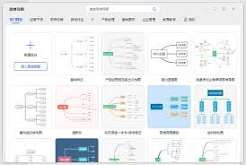
电脑端操作时,先打开已编辑完成的思维导图文件,点击画布空白处确保没有选中单个节点(避免仅修改选中分支的局部结构),在顶部右侧的「布局」选项卡中找到「结构」分类,在预置布局里选择“向右树状”,所有关联节点会自动从中心主题向右沿水平层级依次规整排布;如果是刚新建的空白思维导图,可在弹出的新建模板选择页,直接在“经典结构”栏勾选“右侧树状”。手机端操作则需打开wps app进入对应文件,点击底部工具栏的「样式」按钮,滑动找到「结构设置」板块,在排布选项里选中“右侧分布”,系统会自动适配画布调整节点间距,不会打乱已输入的文字层级和关联关系。
应用基础右侧分布结构后,若发现层级文字过长导致分支重叠,可在「布局」选项卡中微调“节点水平间距”“垂直间距”参数,拉开二级分支行距,设置三级分支适配文字长度自动换行;如果需要保留部分左侧分支做补充备注,可单独选中需要留在左侧的节点,右键选择「设置分支方向」,将单个分支挪到左侧,不影响整体右侧主结构逻辑。

很多用户调整时只选中了中心主题就点击结构按钮,导致只有一级分支改了方向,下层节点仍保持原排布,这时候需要先全选所有画布节点(电脑端按ctrl+a、手机端双指框选全图),再应用右侧分布结构,就能保证全图节点同步适配新排版;如果是从其他软件导入的思维导图文件,偶发结构识别错位时,可先把全图节点导出为文本大纲,重新导入wps思维导图后应用右侧分布结构,避免格式错乱。

思维导图是梳理思路、整理信息的高效工具,而一张合适的画布背景能让导图更具视觉吸引力。wps作为常用办公软件,其思维导图功能支持自定义画布背景,帮助用户打造个性化的导图风格。下面介绍具体的调整方法。进入思维导图编辑界面首先打开wps软件,新建或打开一个思维导图文



