时间:2026-11-12 编辑:news
不少pc用户因设备同步需求变化、本地存储空间告急、多端管理习惯调整等原因需要卸载小米云盘客户端,但常规操作往往会留下同步缓存、登录凭证、关联配置等残留,不仅占用磁盘空间,偶尔还会触发后台冗余进程弹窗,拖慢系统流畅度。想要彻底完成卸载与残留清理,可按照以下标准化步骤操作。
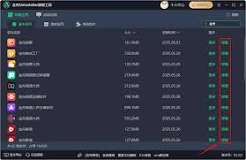
很多用户卸载失败、清不干净的核心原因是没提前关闭占用进程,触发卸载时易弹出“文件被占用”报错。此时可右键点击任务栏空白处打开任务管理器,逐一选中所有带“小米云盘”“xiaomiclouddrive”标识的运行进程,点击“结束任务”;同时检查系统托盘区的程序图标,找到小米云盘标识后右键“退出”,提前退出当前登录账号,避免缓存文件因权限锁定无法删除。
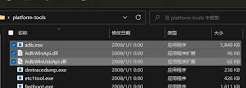
不建议直接用第三方卸载工具强制删除程序,容易误伤系统关联文件。windows系统用户可进入“设置-应用-应用和功能”,在程序列表中找到小米云盘,点击“卸载”后跟随向导操作,全程注意取消勾选“保留个人同步配置、登录信息”的默认选项,确保程序主体完整移除;mac系统用户可打开启动台找到小米云盘图标,长按至图标抖动后点击删除标识,或是在访达的“应用程序”目录中将小米云盘拖拽至废纸篓。
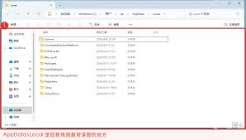
完成主体卸载后,需手动定位残留文件路径:windows系统先在文件资源管理器中开启“显示隐藏项目”,依次进入c盘用户目录下的appdata/local/xiaomi/clouddrive、appdata/roaming/小米云盘文件夹,全部选中删除;同时回忆此前设置的本地同步缓存目录,清理遗留的半同步文件。mac系统可打开访达资源库目录,删除application support、caches路径下所有小米云盘相关文件夹,最后清空废纸篓并重启电脑,确认无后台弹窗、无冗余驻留进程后,即完成无残留的彻底卸载。

很多职场用户日常靠微信传输工作文档、留存沟通记录,电脑端微信动辄几十gb的存储占用不仅拖慢设备运行速度,还容易因为系统重装、硬盘损坏导致核心数据丢失,依托小米云盘pc端的多端同步能力完成微信记录备份,是兼顾数据安全和空间效率的实用方案。备份前的前置核验操作正式
安卓定位软件,手机定位即利用手机定位装置通过卫星进行精确定位,现在这个功能可谓是在手机领域发扬光大,除了基本的定位之外莫过于现在聊天软件的定位功能,微信、陌陌...这里介绍的是具有定位功能的地图软件,很实用,你可以免费下载!