
时间:2026-11-11 编辑:news
在日常使用电脑的过程中,我们经常会通过迅雷下载各类压缩文件,而解压专家作为一款实用的解压工具,能够帮助我们快速处理这些文件。很多朋友下载了压缩包却不知道如何操作,下面就来详细介绍解压专家配合迅雷进行解压的完整流程。
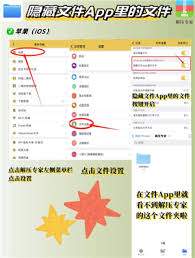
首先需要确保电脑上已经安装了迅雷下载工具和解压专家软件。如果尚未安装,可以分别前往官方网站下载最新版本。安装过程中建议将解压专家设置为默认解压程序,这样后续操作会更加便捷。安装完成后重新启动电脑,让两款软件充分关联。
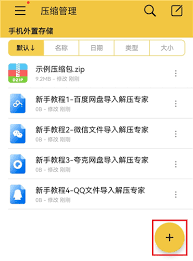
打开迅雷客户端,将需要下载的压缩包链接粘贴到栏中,选择合适的下载路径开始下载。下载完成后,文件通常会保存在迅雷的默认目录或你自定义的文件夹中。找到下载好的压缩文件,右键点击可以看到解压选项。
右键点击压缩文件,在弹出的菜单中选择"用解压专家打开"或者直接选择"解压到当前文件夹"。如果压缩包设置了密码,解压专家会自动弹出密码输入框,输入正确密码后即可开始解压。支持的格式包括zip、rar、7z、tar等主流压缩类型。解压过程中可以实时查看进度,速度非常快。
解压完成后,建议检查文件是否完整无损。如果遇到分卷压缩包,需要将所有分卷文件放在同一目录下再进行解压,否则会提示错误。另外,解压专家支持批量解压功能,选中多个压缩包右键即可一键全部解压,极大提升了工作效率。同时要注意防范来路不明的压缩文件,避免解压后运行恶意程序。
部分用户反馈右键没有解压专家选项,这通常是因为安装时未勾选关联设置。可以在解压专家的设置中心中手动添加右键菜单关联。若解压时提示文件损坏,可以尝试用迅雷重新下载,或者使用解压专家自带的修复功能进行尝试。

你是否遇到过这样的烦恼:好不容易从百度网盘下载了一批压缩文件,却发现手机自带的解压功能根本不够用?文件打不开、格式不支持、解压速度慢如蜗牛……别急,今天就给大家安利一款神器——解压专家,它的百度网盘文件导入功能简直是解压党的福音!一键导入,告别繁琐操作过去我们



