时间:2026-11-09 编辑:news
很多刚接触internet download manager(简称idm)的用户,都遇到过下载完成后找不到目标文件的窘境:明明弹窗提示下载成功,翻遍桌面、系统默认下载文件夹都搜不到对应文件,误以为idm漏存、文件损坏。其实idm的文件存储逻辑和普通浏览器直连下载有明显区别,只要顺着固定路径排查,1分钟就能定位到所有已下载内容。
idm安装完成后会自动分配全局默认存储路径,windows系统下的默认为c盘“⁄用户⁄当前登录用户名⁄downloads”文件夹,和系统自带的下载目录同源。如果安装过程中你选择了自定义路径,比如将全局存储区挪到d盘专属下载分区,所有未单独设置路径的下载任务,都会自动存到这个自定义的全局目录下,不会随机散落。
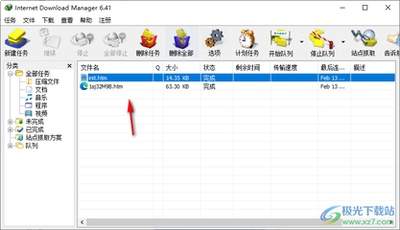
idm支持给不同格式的下载内容设置专属分类路径,比如视频、压缩包、安装包、文档分别存储到不同文件夹,很多用户当初设置了分类规则,时间久了就容易遗忘。查询时只要打开idm主界面,点顶部菜单栏的“选项”,在弹出的设置窗口选择“保存至”标签,就能看到全局默认路径、不同文件类型对应的专属存储路径,点旁边的“浏览”按钮就能直接跳转文件夹。如果是单个下载任务临时修改过存储位置,单看全局规则找不到文件时,可以在idm主任务列表里找到对应已完成的条目,右键选择“打开所在文件夹”,就能直接跳转到该任务实际的存储位置,不用逐盘翻找。
很多用户会误以为idm会把下载的文件存在程序安装目录下,实际上idm的程序运行文件才会存在安装路径,用户下载的内容绝不会默认放到程序文件夹;另外不要把idm的临时缓存目录当成最终存储目录,只有标注“已完成”的文件,才是完整可打开的正式版本,不必为找不到文件反复全盘搜索。
做职场办公,几乎人人都离不开excel,但面对成千上万行的数据集,很多人还在靠滚动鼠标翻找需要的数据,不仅效率低还容易出错。其实只要选对工具,掌握简单用法,excel数据查询能比你想象中简单得多。用好基础快速查找,满足日常零散查询需求大多数人都知道ctrl+f
网站中很多文件因为体积最优化存储的缘故,选用压缩文件格式来提供下载,本地没有压缩解压软件可不行,这回小编为用户们罗列了一批相当实用的电脑压缩软件,安装以后默认绑定市面上常见压缩文件格式类型,选取默认存储路径,最大程度减少压缩服务中的损失。
小编这次推荐的是网页浏览器软件,浏览加载的速度都很快,只需要将对应的网站输入好就可以了,加载的内容也都非常的全面,浏览起来不会有任何的问题,主页面也都非常的简洁,打开直接输入对应的网站链接就可以浏览了,没有广告打扰,精准定位网页内容,浏览网站就是这么简单。