时间:2026-11-06 编辑:news
很多wpf桌面开发者在做多媒体类应用时,常会纠结要不要引入动辄几十兆的第三方视频播放库,其实.net生态内置的mediaelement控件就能覆盖绝大多数本地、在线视频播放需求,无需额外依赖就能实现轻量化的原生播放能力,可大幅降低项目的依赖负担。
mediaelement属于wpf原生控件,无需额外安装nuget包即可直接使用。基础的xaml声明写法为:
mediaelement的常用控制方法均为公开api,无需额外封装即可直接调用:点击播放按钮时,可通过判断currentstate属性值区分当前状态,执行pause()或play()方法切换播放状态,执行stop()方法可重置进度到视频起点。进度条与播放进度的绑定需要配合dispatchertimer实现,每100ms读取一次player.position的timespan值,换算成百分比后赋值给slider控件;用户拖动进度条时,再将slider的当前值换算为timespan赋值给position属性,即可实现进度跳转,这套逻辑仅需简单的事件赋值即可完成交互,无需复杂的自定义绑定。音量控制直接修改volume属性即可,注意其取值范围为0到1,而非常规的0到100;倍速播放通过speedratio属性实现,目前原生支持0.25到4.0的倍速范围。
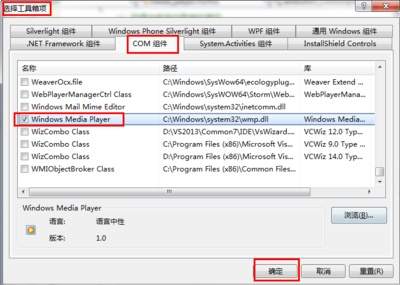
实际开发中常会遇到几个共性问题:部分高编码格式视频无画面、无声音,本质是mediaelement依赖windows系统内置的wmp解码组件,若视频采用h.265、av1等系统未预装解码的编码格式,就会出现播放异常,此时可引导用户安装通用解码包,或是转码为h.264兼容格式。另外要注意避免内存泄漏:页面卸载时必须将player.source设为null,否则解码器资源不会主动释放,长期运行会占用大量显存。做全屏播放功能时,可将stretch属性调整为uniformtofill实现无黑边填充,同时开启窗口topmost属性避免被其他应用遮挡。
mediaelement虽不具备第三方库的弹幕、多轨字幕等高级能力,但胜在轻量无依赖,非常适合内部工具、小型桌面应用的视频播放场景,可帮助开发者以最低成本快速实现基础播放能力。
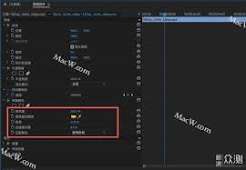
在影视后期制作中,单色保留效果是一种极具视觉冲击力的表现手法。它能将画面中的某一种颜色完整保留下来,而将其余色彩全部转化为黑白,从而突出主体、营造氛围。premierepro作为专业的视频编辑软件,提供了多种方式实现这一效果。下面将为你详细介绍几种实用方法。利
播放app在各大应用商店中所占比重还是很大的,涵盖音乐和视频,支持的格式也是五花八门,不过当下很多播放app的体积过于臃肿,各种周边功能也在逐步增加,纯粹的播放体验似乎很难保证,下载的时候可以关注一下用户使用反馈,或者下载本地播放app。
如果小伙伴们想要欣赏各种多媒体内容而无图像或声音问题,则解码器是必不可少的组件,能够支持任何播放器来播放各种格式的媒体文件。在这里小编为用户们整理了一份《万能解码器下载合集》,希望能够对你有所帮助!