
时间:2026-11-05 编辑:news
不少经常处理多工作表excel文件的用户都遇到过这样的场景:手头的工作簿动辄几十上百个工作表,要统一调整单元格格式、批量替换文本、跨表取数时,靠按住ctrl逐个点选工作表效率极低,还容易漏选错选。这时用vba几行代码就能一秒选取全部工作表,操作零门槛,跟着步骤走就能快速掌握。
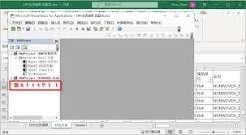
不需要复杂的环境配置,只需要打开需要操作的目标excel文件,按下快捷键alt+f11就能直接调出vba编辑界面;如果快捷键没反应,可以在顶部功能区找到“开发者工具”选项卡,点击“visual basic”按钮即可进入。如果顶部没有显示开发者选项,只需要点击“文件-选项-自定义功能区”,在右侧主选项卡列表里勾选“开发工具”,点击确定就能调出。进入编辑界面后,在左侧的工程资源窗口里,右键点击当前工作簿名称,依次选择“插入-模块”,就能打开可以粘贴代码的编辑窗口。
把以下代码粘贴到模块的编辑窗口中即可:
sub 选取全部工作表()
dim ws as worksheet
for each ws in thisworkbook.worksheets
ws.select replace:=false
next
end sub
这里很多新手容易踩的坑是漏掉代码里的replace:=false参数,如果删掉这部分,运行后只会选中最后一个工作表,达不到全选的效果。代码的逻辑非常简单:遍历当前工作簿里的所有工作表,每选中一个表时,保留之前已经选中的表的选中状态,不会替换原有选择。粘贴完成后按下f5直接运行,回到excel界面就能看到所有工作表标签都处于高亮选中状态,后续不管是批量改格式、统一打印、输入相同表头,所有操作都会同步应用到全部选中的表上。
如果你的工作簿里藏有不想被选中的隐藏辅助表,只需要在遍历工作表的代码里加一行判断,筛选出可见的工作表再执行选中操作就行,避免误选隐藏表带来的文件错乱问题。如果觉得全选完成后界面直接跳到最后一个表操作不便,可以在代码最后加上thisworkbook.worksheets(1).activate,运行后就会自动停留在第一个工作表,操作逻辑更顺畅。这套方法哪怕是上百个工作表的超大工作簿,代码运行也不会有卡顿,日常做月度报表批量调整、全簿格式统一的时候,存好这段代码每次粘贴就能用,完全没有学习门槛,是很多用户实操后反馈的高性价比多表处理实用技巧。

对于销售团队的核算人员、hr或是自主核算收入的职场人来说,月度提成核算、个税预扣是每个发薪周期都要面对的重复性工作,靠手动算账不仅效率低,还容易出现档位跳算、税率套错的问题,用excel搭建固定核算逻辑,能把几小时的算账工作压缩到几分钟完成。提成核算的exce
生活中的各类打印服务一般都是连接电脑来完成的,不过随着智能化办公的潮流,各大打印机厂商争相推出了手机app打印服务,也就是所有的打印服务都可以通过手机来一键完成,不必再受电脑的拘束,功能做到完美移植,为用户提升打印效率。
很多小伙伴在办公中总会需要打印各种内容,一个好用的打印软件能够为小伙伴们的工作提供极大的便利,满足小伙伴们对于打印不同的需求,享受智能化办公带来的便利。在这里小编整理了一份《专业打印软件合集》,希望能够对你有所帮助!



