时间:2026-11-01 编辑:news
你还在用密密麻麻的数字汇报工作吗?领导看一眼就想划走,同事听两句就走神。如果你想让数据"会说话",一张炫酷的仪表图绝对是你的王牌武器。今天就手把手教你在excel里做出让人眼前一亮的仪表盘,零基础也能轻松上手!
仪表图,也叫速度计图或仪表盘图,长得像汽车的速度表盘,指针指向不同位置来展示数据的完成进度或状态。比起枯燥的柱状图和饼图,它自带"高级感",一眼就能判断数据是否达标。无论是销售业绩、kpi考核还是项目进度,一张仪表图就能让汇报瞬间提升档次。
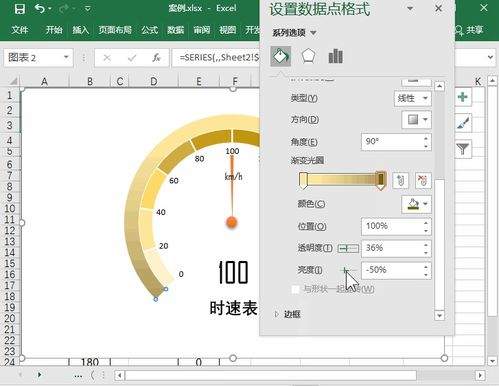
打开excel,先把数据整理好。仪表图通常需要三组数据:目标值、当前值和剩余值。比如你的季度目标是100万,实际完成了75万,剩余就是25万。把这三个数分别填在相邻的单元格里,这就是仪表图的"燃料"。
选中这三个数据,点击"插入"菜单,选择"饼图"。别惊讶,仪表图的本质就是一个特殊的饼图!插入后你会看到一个普通饼图,别急,接下来才是见证奇迹的时刻。
右键点击饼图,选择"设置数据系列格式"。把"旋转角度"调整为270度,你会发现饼图变成了一个半圆。然后选中最大的那块扇区(通常是剩余值),右键设置为"无填充"并"无边框",把它隐藏起来。现在剩下的部分看起来已经有点仪表盘的味道了!
在旁边新建两个单元格,分别填入指针位置的坐标数据。然后选中图表,点击"图表设计"中的"选择数据",添加这个新系列。把新系列的图表类型改为"带数据标记的折线图",并设置为次坐标轴。调整好之后,你会看到一根指针稳稳地指向当前完成度的位置,仪表图大功告成!
给仪表盘加上渐变色填充,把指针改成醒目的红色或深色,添加数据标签显示百分比。再配上一个简洁的和达标区域的颜色标识,你的仪表图就从"能用"升级到"惊艳"了。
掌握这个技巧,下次汇报时把这张图往ppt里一放,保证全场目光都被你牢牢锁住。数据不会骗人,但呈现方式决定了别人愿不愿意看!

在数据分析与展示中,折线图是最常用的图表类型之一。excel2013提供了强大的图表功能,能够轻松制作横纵双向折线图,帮助用户直观呈现数据趋势与对比关系。下面将详细介绍具体的操作步骤与技巧。准备数据表格制作折线图前,需要先整理好数据源。通常横向为类别轴(如月份