日常工作中,我们经常会从业务系统、数据库导出数据报表,不少导出默认格式都是csv,这种格式虽然通用性强,但存在排版错乱、中文乱码、不支持多工作表等问题,大部分职场人还是习惯把它转成方便编辑、排版的excel格式,今天就给大家分享几个覆盖不同场景的实用转换方法。
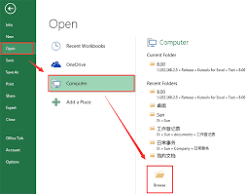
方法一:excel原生转换,零额外工具最稳定如果你电脑已经安装了微软office excel,这个方法是首选,本地处理安全稳定还不会出兼容性问题。具体操作也很简单:打开一个空白excel文档,点击顶部菜单栏的「数据」选项卡,选择「从文本/csv导入」,找到你要转换的csv文件;导入时如果预览出现中文乱码,把编码切换成gbk或者utf-8重新匹配即可,预览数据无误后点击「加载」,数据就会规整导入excel表格;最后点击「另存为」,选择保存格式为「.xlsx」,就能完成转换,整个过程不到一分钟,适合处理单个文件。
方法二:在线工具转换,轻量化无需安装如果你的电脑没有安装office,只想临时转换一个小文件,在线工具是很方便的选择。目前主流的在线办公平台比如腾讯文档、wps在线都免费支持这个功能,只需要把csv文件上传到平台,打开后另存为excel格式再下载到本地即可,也有不少专门的格式转换网站可以一键转换。需要注意的是,如果你的csv包含客户信息、财务数据这类敏感内容,尽量不要用不知名第三方在线工具,避免数据泄露。
方法三:批量转换,高效处理多文件如果需要一次性转换几十上百个csv文件,逐个转换效率太低,此时可以用批量转换功能。安装了wps的用户可以在「应用中心」搜索「批量文件转换」,添加所有需要转换的csv文件,设置好输出路径后就能一键批量导出excel,全程无需手动操作。
总的来说,不同场景对应不同方法,选对方式就能轻松解决csv转excel的问题,不用再为格式问题浪费时间。