时间:2026-10-27 编辑:news
做ppt要调好看的背景,写word怎么就能一直忍受晃眼的白纸?不管你是长时间看文档想要护眼睛,还是做宣传册、邀请函想要更有个人辨识度,给word2013换个适配需求的背景颜色,只需要几步操作,哪怕是刚接触word的新手也能一秒学会。
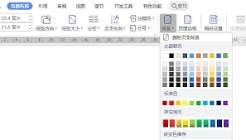
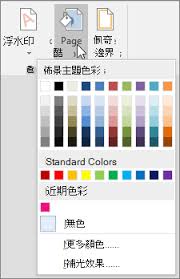
很多用户改背景只是为了缓解长时间看文档的视疲劳,纯色背景是最实用的选择。打开你需要调整的word2013文档,找到顶部功能区的「设计」选项卡,这是word2013和旧版本最明显的区别,旧版本的页面设置功能整体整合到了设计栏中,点击进入后在功能区最右侧就能找到「页面颜色」按钮。点击下拉按钮,就能看到系统自带的主题色、标准色,想要常用的浅绿护眼背景,直接点击对应色块就能一秒生效。如果预设颜色里没有你想要的,点击「其他颜色」,输入对应rgb数值就能得到精准的自定义颜色,比如公认的舒适护眼配色参数就是r:204、g:232、b:207,输入后确认就能直接使用。
如果是做宣传页、个人作品集这类创意文档,纯色背景满足不了需求,同样在「页面颜色」的下拉菜单中点击「填充效果」,就能解锁更多背景玩法:想要低饱和度高级感就选「渐变」,自定义两种同色系颜色,调整透明度和底纹样式,就能得到层次丰富的渐变背景;想要文艺质感可以选自带的纹理背景,画布、纸袋、大理石纹理都能直接用;想要加入淡水印感的品牌背景,选择「图片」选项插入本地存好的低透明度品牌图就能搞定。如果只需要给单页文档改背景,只需要在改背景前给目标页前后插入分节符,修改背景就只会作用在当前页,不会影响整篇文档的样式。
不少用户设置完背景,打印出来还是白纸,其实只是没调整对应设置:点击「文件」-「选项」-「显示」,找到打印选项栏,勾选「打印背景色和图像」,确认后再打印就能正常输出背景了,如果需要将文档发给他人,提前转成pdf就能避免不同设备上背景显示异常的问题。

还在为临时需要名片又嫌设计店太贵、等货太慢发愁?其实你电脑里安装的word2013就能快速做出工整好看的名片,不用学复杂的设计软件,十几分钟就能搞定,省钱还能随时修改信息,适配个人接活、小团队推广等多种需求。第一步:调用内置模板快速起稿很多人不知道,word2