
时间:2026-10-26 编辑:news
在婚纱照后期处理中,替换背景是非常常见的需求,而半透明纱质的婚纱一直是抠图换背景的难点,ps的通道抠图替换法恰好能精准保留婚纱的通透纹理,轻松完成自然的背景替换,接下来就为大家分享完整的操作流程。
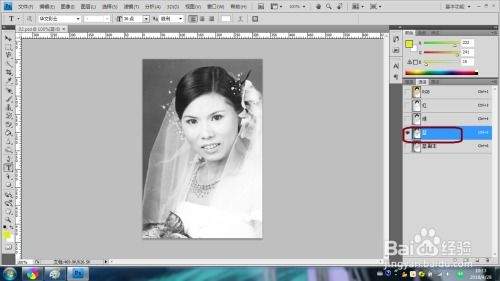
首先打开需要处理的婚纱原图,在图层面板中右键点击背景图层选择「复制图层」,所有操作都在复制图层上进行,避免破坏原素材。接着找到顶部菜单栏「窗口」,勾选「通道」调出通道面板。ps通道依靠明暗度区分选区,半透明区域会自然保留灰度信息,恰好适配婚纱的纱质半透明特性。接下来逐一查看红、绿、蓝三个单色通道,找到人物与背景反差最大的通道,一般来说蓝色通道反差最明显,右键复制该通道备用。
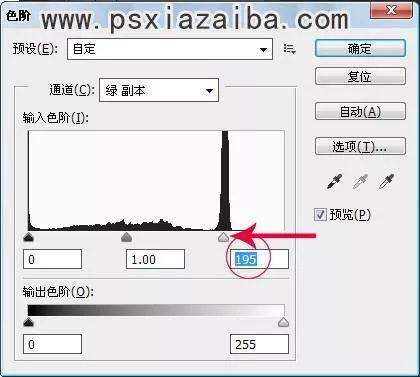
选中刚复制的单色通道,按下快捷键「ctrl+l」调出色阶工具,将左侧黑色阴影滑块和右侧白色高光滑块向中间拖动,逐步强化明暗对比,直到背景变为完全纯白色,人物实体部分变为纯黑色,婚纱的半透明纱质部分保留自然的灰色过渡即可。如果背景还有灰色杂块,用硬边缘白色画笔涂抹干净;人物实体内部有白色留白,用硬边缘黑色画笔补全。调整完成后按住ctrl点击通道缩略图提取选区,再回到图层面板,给复制的婚纱图层添加图层蒙版,原本的背景就会被隐藏,婚纱已经被精准抠出。
将提前准备好的新背景素材拖入ps,放在婚纱图层的下方,调整背景的大小和位置适配人物比例。如果婚纱边缘有轻微杂色,可以用10%-20%低不透明度的黑画笔微调蒙版,再给婚纱图层添加一个色彩平衡调整层,创建剪贴蒙版后微调婚纱色彩,让婚纱光影和新背景统一:换成户外草坪背景就加少量暖调,换成蓝天海景背景就加少量冷调,最终就能得到通透自然的婚纱换背景效果,和直接抠图相比,纱质纹理更真实,没有生硬的边缘痕迹。

很多设计师在做ui界面、海报排版或者logo设计时,都需要用到规整的缺口圆环矢量元素,不少人会误以为这类图形只能用ai绘制,其实在ps中也能快速做出可任意缩放编辑的缺口圆环矢量图,操作步骤也十分简单,新手也能快速上手。新建画布与基础设置打开ps软件后,点击新建
今天游戏爱好者小编为大家推荐360软件软件合集,360不仅只做杀毒,还有许多优质的app,下面就是为大家特意整理之后的360软件推荐排行榜,有需要的朋友可以自行去下面选择下载哦。
PS技术已经和普通人的生活密不可分了,出门旅行或者是随手即拍的生活照不一定是最适合当时的构图还有光线条件的,这就需要自己手动来精修;一款好的PSAPP拥有各种不同的修图方式,多重滤镜展现奇妙的场景变化,专业模式调校让所有的元素都恰到好处。




