
时间:2026-10-23 编辑:news
很多ps设计师不管新手还是熟手,都遇到过这样的糟心事:想要编辑修改某个图层,刚一动就弹出提示“图层被父图层锁定,无法编辑”,找遍了当前图层也没看到锁图标,半天不知道怎么下手,今天就给大家整理了实用的解决方法。
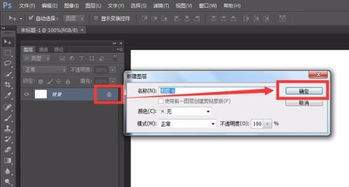
所谓父图层,就是当前编辑图层的上一级容器或基底,ps中出现这个提示,说明父层级已经设置了锁定权限,子图层自然会受到限制。最常见的场景有三种:一是当前图层放在被锁定的嵌套图层组中,二是图层嵌套在锁定的智能对象内,三是作为剪切蒙版的子图层,受父基底图层的锁定影响,大部分情况都是误操作锁定了父层级,不用重新做图,调整设置就能解决。
如果是图层组嵌套引发的锁定,操作非常简单:在图层面板中找到当前编辑图层,向上展开图层分组结构,就能看到哪一级父图层组的缩略图旁有小锁图标,点击小锁图标即可一键解锁,解锁后就能回到当前图层正常编辑。如果是智能对象嵌套引发的锁定,只要双击智能对象的缩略图,在弹出的新文档窗口中找到对应的父图层解锁,保存修改后回到原文档,锁定限制就会自动解除。
如果是剪切蒙版子图层触发锁定,只要找到剪切蒙版最下方的父基底图层,点击图层面板上方的锁形图标解锁,就能正常编辑子图层了。如果赶时间不需要保留原分层结构,也可以直接选中当前图层,右键选择「复制图层」,将图层复制为独立的新图层,就能跳过父图层锁定直接编辑,这个方法适合赶进度的临时修改场景,十秒就能解决问题,九成以上的父图层锁定提示,都可以通过这几个方法快速解决。

很多刚接触photoshop2021的新手设计师、修图爱好者,在处理完多图层素材后,常常会被图层过多导致的文件体积大、操作卡顿问题困扰,掌握正确的合并图层方法,既能简化图层面板,也能方便后续导出操作,接下来整理了ps2021中几种最常用的合并图层方法,适配不同
PS技术已经和普通人的生活密不可分了,出门旅行或者是随手即拍的生活照不一定是最适合当时的构图还有光线条件的,这就需要自己手动来精修;一款好的PSAPP拥有各种不同的修图方式,多重滤镜展现奇妙的场景变化,专业模式调校让所有的元素都恰到好处。
几乎每个人的手机上都有密码,或者是图案或者是数字,这也是一种保护隐私的措施。可是忘记了解锁密码,手机打不开了,该怎么办呢?在这里游戏爱好者小编给大家整理了一份《解锁APP专题》,为小伙伴们提供最实用的解锁APP软件以及最优质的服务。








