时间:2026-10-22 编辑:news
做思维导图时,合适的图标不仅能优化版面视觉效果,还能快速标注层级关系、任务优先级,帮阅读者一秒抓住核心信息,不少xmind用户刚接触时,常会疑惑图标的添加方法,其实可以根据不同需求选择对应的操作路径。
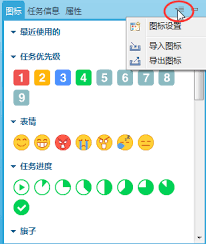
绝大多数日常场景都可以用xmind自带的内置图标完成标注,操作也十分简单:首先点击选中需要添加图标的主题,随后点击右侧功能栏中的「图标」选项,就能调出xmind分类整理好的内置图标库。内置图标覆盖优先级、进度、符号、情绪等数十种常用场景,需要哪种直接点击对应图标,就能自动添加到选中主题的前方。如果习惯用快捷键操作,windows用户按下「ctrl+i」、mac用户按下「cmd+i」,就能快速调出图标面板,不用多次点击功能栏,可有效提升编辑效率。
如果内置图标无法满足个性化需求,比如做品牌策划思维导图需要插入品牌logo、做学习笔记需要用专属图标标注考点,xmind也支持添加自定义图标。操作时同样先选中目标主题,打开右侧图标面板后下拉到最底部,找到「自定义」板块,点击「添加新图标」,从本地存储空间中选择准备好的图片即可。需要注意的是,为了避免图标变形或占用过多内存,建议提前将自定义图标尺寸调整为256*256像素,优先使用背景透明的png格式,上传后的图标会永久保存在自定义库中,后续编辑其他思维导图也可以重复使用。
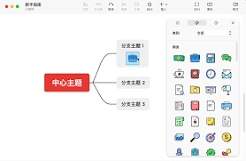
需要给多个同类型主题添加相同图标时,不用逐个重复操作:按住ctrl键(windows)/command键(mac)点击选中多个目标主题,或是选中父主题后全选下属子主题,再点击需要添加的图标,就能一次性完成批量添加。如果添加后需要修改,右键点击主题上已添加的图标,就能单独删除该图标,也可以直接拖拽图标调整排列顺序,适配不同的展示需求。
合理运用图标标注,能让思维导图的逻辑层级更清晰,整体可读性也会大幅提升,只要根据自身需求选择对应的添加方法,就能快速打造出视觉清晰、重点突出的思维导图内容。

刚入手ipad的新用户,常常会疑惑怎么快速找到之前用过的应用,其实ipad自带的app切换器就会按使用顺序保存你的最近访问记录,只要调出切换器就能快速查看、跳转目标应用,不用回到主屏幕翻找图标。不同型号的ipad操作逻辑不同,我们分情况说明。全面屏ipad(无
时代发展的趋势就是电子书会逐步替代实体书,成为主流的阅读模式,用户只需要安装一款手机阅读app,就可以随时获取自己喜欢看的内容,上面每日更新各类图书包括备受欢迎的小说和经典的出版物,而且现在阅读app都针对阅读习惯提供了多种阅读背景,选择适应自己眼睛的即可。
办公和学习的重要信息都可以记录下来,这里的笔记软件都非常的好用,里面有多种记录模式可以去选择,不同的信息可以去创建不同的记录文档,名称可以自由去编辑,信息内容都会详细的区分开来,有任何的信息都可以记录下来,功能都是免费的,记录的效率都非常的好,操作也很便利。