时间:2026-10-21 编辑:news
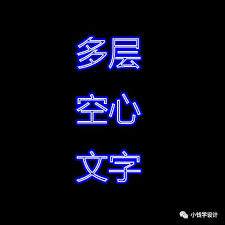
在平面设计、海报制作、图文排版中,空心字凭借简约透气、留白丰富的视觉效果,一直是很受设计师喜爱的文字样式,用photoshop就能轻松做出不同风格的空心字,三种常用方法适配不同的设计需求。
这是目前最常用的高效方法,不会破坏文字的可编辑属性,后期调整内容非常方便。操作步骤十分简单:打开ps新建对应尺寸的画布,选择文字工具输入目标内容,调整字体、字号、字间距时,建议尽量选择笔画较粗的字体,比如粗黑体、思源黑体粗体等,细字体做出来的空心字会过于纤细,视觉效果偏弱。调整好文字后右键点击文字图层,选择「混合选项」,第一步将面板中「填充不透明度」调整为0,此时文字原本的填充会完全透明,只保留图层样式;接下来勾选「描边」选项,根据文字大小调整描边参数,字号100点的一般设置8-10点的描边宽度即可,位置选择居中,再根据设计需求调整描边颜色、不透明度,如果需要渐变、纹理风格的空心字,还可以把描边填充类型改成渐变或图案,点击确定就能得到规整的空心字。
如果需要对空心字的笔画做个性化调整,比如修改笔画弧度、做断开设计,就可以用路径转换法。输入文字调整好属性后,右键文字图层选择「创建工作路径」,即可得到文字的轮廓路径,隐藏原文字层后,在路径面板选中生成的工作路径,按ctrl+enter将路径转为选区,新建空白图层后给选区添加对应宽度的描边,取消选区就得到空心字。这种方法可以直接用钢笔工具调整单个笔画的路径形状,非常适合做logo、创意海报的定制化设计。
还有一种快速出图的方法适合临时需求:按住ctrl点击文字图层缩略图调出文字选区,点击「选择-修改-收缩」设置收缩量,删除选区内内容就能得到像素化空心字,不过这种方法生成的文字不可再次编辑,仅适合快速出稿使用。日常排版选图层样式法最快,创意设计选路径法更灵活,可按需选择。
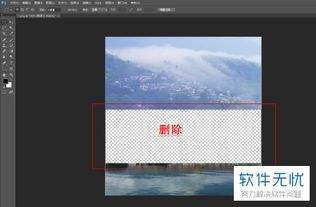
很多新手刚接触ps处理图片时,经常需要提取图片的指定规则区域,比起固定比例的裁剪工具,用矩形选框工具剪切更灵活自由,能精准得到想要尺寸的内容,不少新手对操作流程和细节问题一知半解,接下来整理全流程操作和实用技巧,帮你快速掌握。单图层图片的基础剪切操作打开ps导
app制作软件是一款非常实用又强大的app制作神器。app制作软件能够为您提供多款app界面模板,您只需填入相应的信息即可快速制作专属的app。app制作软件的出现标志着每个人都能DIY制作app啦~那么app制作软件哪个好用呢?下面就给大家送上app制作
Photoshop是Adobe家族下载人数最多,人群覆盖面最广的设计类软件,一直都是定性于各类图像的创意绘制,依托软件足够精准的色彩属性栏,使用自带一系列软件效果,第三方引入滤镜效果,添加设计师个人的创作风格融入其中,本站整理了各大历史版本Photoshop供大家自主选择下载。