时间:2026-10-20 编辑:news
想要做出刷爆社交平台的炫酷视觉设计,不用学习复杂的手绘技巧,也不用安装动辄几个g的第三方插件,用好ps自带的滤镜组合,就能低成本做出热门效果,下面分享三个热门玩法,新手也能快速上手。
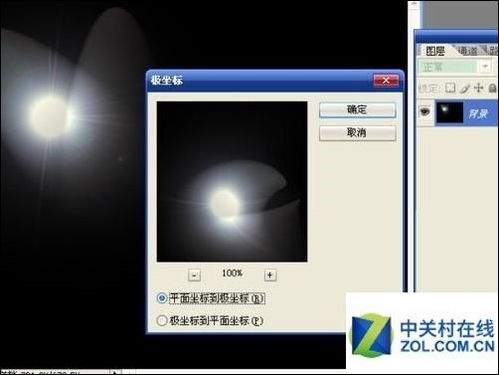
这是近两年海报、头像背景最常用的热门效果,操作步骤十分简单:新建黑色画布后,执行「滤镜-渲染-分层云彩」,快速生成随机杂色基础,调整色阶拉大明暗对比后,添加「渐变映射」调整层,选择蓝-紫-青的渐变配色,就能初步得到冷调杂色效果。接下来将所有图层转换为智能对象,执行「滤镜-模糊-动感模糊」,将角度调整为0度,距离设置为200-300像素,就能得到横向延展的流动光效,如果想要更强烈的放射感,再加一层「极坐标」滤镜即可,效果通透又充满科技感。
液态金属是潮牌设计、创意封面的热门元素,制作核心就是滤镜组合:先在画布上绘制多个大小不一的正圆,填充不同灰度后合并图层,先给「高斯模糊」柔化边缘,再执行「滤镜-渲染-铬黄」,调整细节和平滑度参数,就能自动带出金属反光质感,之后打开「滤镜-液化」,轻轻推揉圆形边缘,做出自然融合的消融感,最后添加渐变叠加调整层,选择金、银或者镭射渐变,高级质感立刻拉满,放在封面做视觉焦点十分吸睛。
喜欢复古风的可以试试这个组合:打开想要处理的素材,先转为灰度模式,再进入滤镜库找到「彩色半调」,调整最大半径参数做出均匀网点颗粒,复制图层后执行「风格化-风」,选择大风效果、调整拉纹方向后,将图层混合模式改为正片叠底,降低不透明度到20%左右,就得到了老美式漫画的拉纹颗粒效果,做复古海报、vlog封面氛围感十足。其实很多炫酷效果本质都是滤镜的组合创新,多用自带滤镜尝试不同搭配,就能快速做出符合热门审美的视觉作品。

做户外风海报、露营风宣传图的时候,一块质感十足的石头文字总能瞬间提升画面高级感,不用出去找天然石头拍照抠图,只用ps花10分钟就能做出纹理自然、质感逼真的石头字,新手也能一次成功。第一步:准备基础画布与文字打开ps新建一个1200*800像素、分辨率72ppi
近年来拍摄vlog记录日常,用手机或摄影设备将生活中点点滴滴的真实情感记录下来,已经成为年轻群体表达个性的方式。手机vlog app会提供视频素材的后期处理,包括剪辑、滤镜、配乐等等,还有针对新手和懒人的模板,只需导入就可生成,满足Vlogger在社交网络分享视频日志的需求。
滤镜一直是各种照片效果的重要处理工具,普通的照片看起来干巴巴的,虽然说更为贴近真实,实际上人们都愿意看更为吸引眼球,色彩和图片构图都更为好的照片,所以还是需要在照片发布之前修一下的;滤镜app基本可以做到把当前的背景和颜色进行一键替换,让它看起来更符合当时的场景,感兴趣的用户快来下载吧。