
时间:2026-10-18 编辑:news
很多mac用户使用一段时间后,都会发现开机速度越来越慢,后台内存占用也越来越高,大部分原因都是安装软件时默认勾选了开机自启动,大量软件在开机时偷偷启动抢占资源。今天就给大家整理了全面的mac开机自启软件关闭方法,覆盖不同场景的需求。
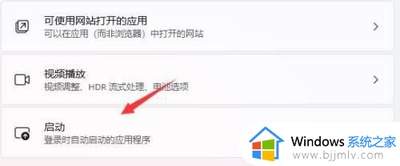
这是最直接通用的方法,适配所有新老版本macos。如果你的mac更新到ventura及以上的新系统,操作步骤为:点击左上角苹果图标→选择「系统设置」→找到左侧栏「通用」→点击「登录项」,在这里可以看到所有开机默认启动的软件列表,选中不需要开机启动的软件,点击列表下方的「-」号即可移除自启权限;如果是带“允许在后台打开”权限的项目,直接关闭对应开关即可。如果是big sur及更早的老系统,步骤调整为:苹果图标→系统偏好设置→用户与群组→登录项,后续操作和新系统一致。
大部分常用第三方软件,比如微信、qq、浏览器、云盘等,都自带开机自启控制开关,这种方式比系统层面修改更稳定,能避免软件更新后自动恢复自启设置。操作逻辑也很简单:打开对应软件后,点击顶部菜单栏的软件名称,进入「设置/偏好设置」,找到「通用」分类,取消勾选「开机自动启动该软件」选项即可保存生效。
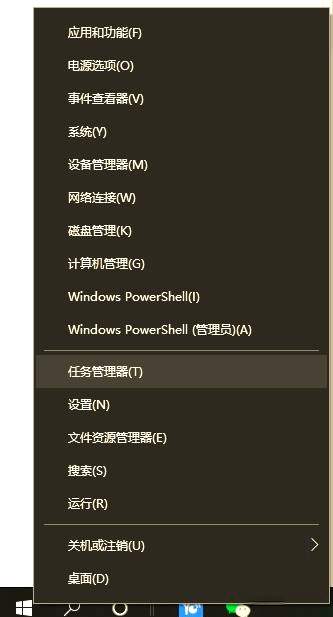
部分小众软件或者恶意插件会把自启项隐藏在系统目录中,前两种方法无法找到,我们可以通过手动目录清理:打开访达,按下快捷键「shift+command+g」,分别输入两个路径:`~/library/startupitems`和`/library/startupitems`,跳转后找到对应软件的启动文件,拖入废纸篓清空即可。注意不要删除不认识的陌生文件,避免影响系统正常运行。
定期清理不必要的开机自启项,不仅能提升mac开机速度,还能减少后台内存占用,延长笔记本续航,建议每三个月整理一次自启列表,保持mac流畅运行。

在短视频和宣传片剪辑中,画面摆入效果是十分常用的入场动画,能让静态素材、信息卡或者分屏画面变得灵动有层次,避免剪辑节奏生硬拖沓。很多使用adobepremiereprocs6的新手剪辑师,常因为找不到清晰的操作逻辑卡壳,其实从基础搭建到效果优化,分步骤操作就能
通过笔记记录软件能够帮助小伙伴们轻松在电脑中记录各种内容,满足小伙伴们对于笔记记录不同的需求,支持多种记录方式,还可以保障小伙伴们的记录安全。在这里小编为用户们整理了一份《电脑笔记工具合集》,希望能够对你有所帮助!
小编这次推荐的是网页浏览器软件,浏览加载的速度都很快,只需要将对应的网站输入好就可以了,加载的内容也都非常的全面,浏览起来不会有任何的问题,主页面也都非常的简洁,打开直接输入对应的网站链接就可以浏览了,没有广告打扰,精准定位网页内容,浏览网站就是这么简单。



