时间:2026-10-18 编辑:news
很多新手剪视频的时候经常遇到素材尺寸不对的问题:竖拍素材放到横版序列里上下留黑边,横拍素材用到竖版短视频序列里左右空出大块黑边,直接放大裁切会切掉重要内容,强行拉伸又会让画面变形失真,其实用pr自带的镜像效果就能自然铺满画布,效果比你想象的好太多。
打开pr新建对应尺寸的序列,把要处理的素材拖入时间线,先调整原素材的大小和位置:如果是左右留白的横版素材做竖版画布,先按住shift拖动素材边角,把素材高度拉满整个画布,保证核心内容不被裁切,此时左右两侧的空白就是我们要填补的区域;如果是上下留白的竖版素材做横版画布,就把素材宽度拉满画布,预留出上下空白即可,这一步不用动多余参数,保证素材内容完整就可以。
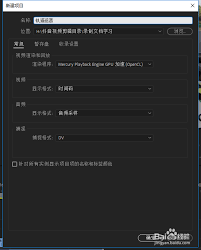
按住alt键拖动时间线上的原素材,向上复制出一个一模一样的对齐图层,保证两层素材时长完全一致。接着打开顶部「窗口」勾选「效果」面板,在搜索栏输入「镜像」,找到扭曲效果组里的自带镜像效果,直接拖给复制出来的上层素材。接下来打开效果控件调整参数:如果是填补左右空白,把镜像角度改成90°,再拖动镜像中心的x轴滑块,慢慢挪到原素材的右边缘位置,此时上层素材就会沿着右边缘水平翻转,刚好补上右侧的空白,左侧还有空隙就重复操作一次;如果是填补上下空白,镜像角度改成0°,调整镜像中心y轴到原素材边缘即可,不到一分钟就能完成铺满操作。
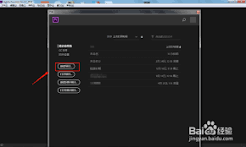
拼接完成后如果中间接缝痕迹明显,可以选中上层素材,打开不透明度面板,选用线性渐变工具,在接缝位置拉一个低透明度的渐变,稍微柔化边缘,就能让拼接痕迹几乎完全消失,整个画面协调自然。这种方法保留了原始素材的全部核心内容,不会产生拉伸变形,非常适合风景vlog、短视频封面的尺寸调整。

苹果每年的新品迭代都保持着固定节奏,不少准备长期换机的用户都会好奇,横跨一代的iphone17系列和iphone18,实际体验差距到底有多大?从目前行业曝光的技术路线和苹果的迭代规律来看,二者的差距远不止常规年度升级,而是多维度的代际差异。核心性能:工艺升级带
一款好用的vlog软件可以让你的视频更加出彩,让用户能够更好的进行自己的vlog制作,这里面都是有许多的小工具可以帮助你更好的进行自己的制作哦。欢迎各位下载体验!制作属于你的vlog吧!!
小编今天为大家带来实用软件大全,相信大家在生活中总会遇到很多的困难,这些软件可以为大家提供便利,方便大家的生活,希望对大家有帮助。