
时间:2026-10-17 编辑:news
很多老牌音频剪辑爱好者依然在使用cooledit处理音频,偶尔会碰到选中音频片段后无法删除的问题,其实大部分都是操作、文件或软件层面的小问题,可以按不同维度逐一排查解决。
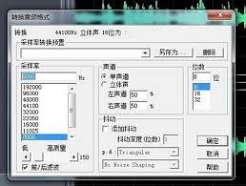
cooledit区分单轨编辑与多轨工程两种模式,很多删除失败都源于操作状态不对:在多轨界面中,用户很容易误锁音频块,只要右键点击无法删除的目标片段,取消勾选「锁定块」就能解锁删除;如果是单轨编辑模式,很多新手只点击放置了光标,没有拖拽框选出完整的目标删除区域,自然无法触发删除命令,重新拖拽选中完整片段即可正常操作。此外还要注意,不要跨轨道创建无效选区,确保删除操作指向的是目标音频而非空白轨道。
如果操作没问题,就要检查音频文件本身的权限:不少用户直接打开压缩包内的音频文件,或是把音频存在c盘系统保护目录中,文件默认被设为只读属性,cooledit没有修改权限就无法删除片段。解决方法很简单:关闭cooledit后找到原音频文件,右键打开「属性」,取消勾选「只读」选项后确认修改,再将文件移动到桌面、非系统盘个人文件夹等不受权限限制的位置,重新导入编辑即可。如果有其他软件后台占用该音频文件(比如播放器正在播放),也要先关闭占用软件释放文件资源。
大体积音频编辑时,cooledit的临时缓存占满或出错也会导致操作失效,可以先执行「撤销」命令回到编辑前状态,再打开软件「选项-系统设置」找到临时缓存目录,清理目录内的过期临时文件后重启软件。如果是在win10/win11新系统上运行老版本cooledit,兼容性问题也会引发功能异常,右键点击软件快捷方式,选择「属性-兼容性」,勾选「以兼容模式运行这个程序(windows xp)」后重启软件即可解决。少数情况是原工程文件损坏,可以把未出错的音频导出后新建工程重新导入,再执行删除操作即可。

对于常年混迹二次元的漫迷来说,找一个稳定、干净、资源全的漫画阅读平台,简直是提升日常幸福感的头等大事。不少漫迷都听过拷贝漫画的好口碑,却总是找不到靠谱的官方在线阅读,要么踩了钓鱼链接的坑,要么被满屏恶意广告劝退,今天就给大家梳理关于拷贝漫画官方的实用信息,帮你



