时间:2026-10-16 编辑:news
喜欢拍唱歌翻唱视频、剪mv切片的朋友,一定都想要那种逐字变色的ktv字幕效果,氛围感拉满还能让观众跟着哼唱,很多人以为要用专业软件调半天,其实用万兴喵影就能快速做出标准的ktv字幕效果,新手也能一次学会。
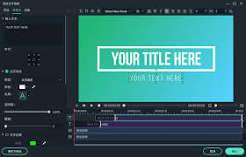
打开万兴喵影导入你的翻唱视频或伴奏素材,拖入时间轴后,点击左侧工具栏的「文字」工具,如果懒得逐字输入,可以直接用「智能字幕」-「语音转文字」功能,一键识别出歌曲歌词自动生成字幕块,比手动输入节省至少一半时间。之后调整字幕位置到视频底部居中,选一款清晰圆润的字体,调整好字号大小,把默认字幕颜色改成低饱和度的浅灰色,这就是未演唱状态的基底字幕。
复制做好的基底字幕,完全重叠放在原字幕上方,把复制层的字幕颜色改成亮黄色或纯白色,也就是ktv歌词点亮后的效果。选中复制层字幕,开头对齐第一个字的演唱时间点,拖动字幕块的右裁剪线,只保留第一个字的长度,给这个裁剪位置打一个关键帧。接着把时间轴移到整段歌词结束的位置,慢慢把裁剪线向右拉,让所有字依次完整显示,时间轴会自动生成连续关键帧,播放就能看到流畅的逐字亮起效果。

最后给点亮的字幕层加一个淡淡的外发光效果,在文本样式的「效果」栏就能找到,调整发光强度到10左右,更贴近ktv大屏的视觉效果;还可以在字幕后方加一层半透明黑色底条,弱化背景干扰,让歌词更清晰。整个操作下来不到15分钟,就能做出质感自然的ktv字幕效果,适配翻唱、mv混剪等多种创作场景。
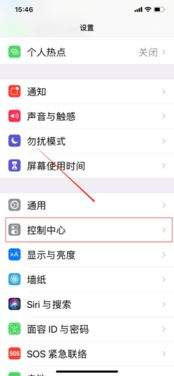
对于习惯了智能手机不离手的用户来说,续航焦虑几乎是所有人都会遇到的问题,iphone的低电量模式能通过降低屏幕亮度、限制后台活动、降低处理器性能等方式延长续航,但若每次都进入设置开启关闭难免繁琐,把它添加到控制中心就能实现一键操作,大幅提升用机效率。前置确认:
一款好用的识别软件能让用户免去手动输入的麻烦,同时还能快速识别你想保存的文字,有效地提供了各位小伙伴们的工作效率,在这里游戏爱好者小编给大家整理了一份《识别APP专题》,为小伙伴们提供最实用的识别APP软件以及最优质的服务。
这次给大伙带来一系列的语音转文字软件,各种类型的语音都可以直接转换为文字信息,效率都非常的不错,一键就可以转换成功,添加好语音信息然后点击转换就可以了,操作都非常的简单,语音能精准的转换文字信息,都是免费使用的,在不方便听语音的适合用来转换非常的便利。