时间:2026-10-15 编辑:news
刷短视频看优质剪辑内容时,总能刷到高级感满满的立体分割遮罩效果,不管是用来突出主体人物、做信息分区还是转场过渡,都比普通平面遮罩更有层次感,但不少新手都觉得这个效果需要复杂操作,还要用到第三方插件,其实用pr自带功能就能快速搞定,全程5分钟就能做出来。
先把需要用到的素材导入pr时间轴,如果做同画面立体分割,就把同一份素材复制一份放在上下两个相邻轨道;如果做不同内容的分割展示,就把两段素材分别放在上下轨道,保证两段素材时长完全对齐即可,不用提前抠图或者精细调色,这一步基础操作10秒就能完成。
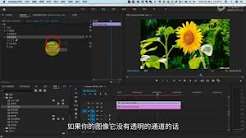
选中上层轨道的素材,打开效果控件面板找到「不透明度」,点击矩形遮罩工具,直接拉出一个占对应区域的遮罩,竖分横分都可以,想要做多块分割只要多建几层轨道就行,把遮罩边缘调整到你需要的分割位置即可;接着复制上层素材粘贴到第三轨道,保持时长对齐,给第三轨道的素材修改遮罩,保留对应区域的画面即可,这一步不到1分钟就能完成。

立体效果的核心只有两步:错位加投影。先选中其中一层带遮罩的素材,按方向键轻挪3-5个像素,比如左半部分的分割块向右挪,右半部分向左挪,留出自然的分割缝隙;接着在效果面板搜索「投影」,分别给两个分割块添加投影效果,投影不透明度调到25%-35%,距离设为5-8像素,大小设为3像素,投影方向对着分割缝隙即可,左块投影朝右、右块投影朝左,立体感立刻就出来了。
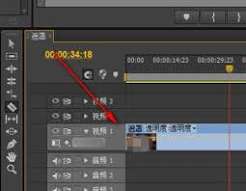
想要效果更自然,可以给每个遮罩加1-2像素的羽化,弱化生硬的边缘;如果做动态转场,只要给遮罩位置打关键帧,从画面外向内移动就能生成流畅的分割动画,整个操作没有复杂参数,适配vlog人物出场、短视频转场等多种场景,新手试一次就能掌握。

现在很多iphone用户出门都会开个人热点给同行好友或者自己的其他移动设备使用,在商圈、公寓这类热点密集的场所,默认的iphone热点名称很容易混淆,经常出现连错热点的尴尬情况。其实修改个人热点名称操作非常简单,很多新手用户找不到正确的修改路径,今天就给大家讲
一款好用的vlog软件可以让你的视频更加出彩,让用户能够更好的进行自己的vlog制作,这里面都是有许多的小工具可以帮助你更好的进行自己的制作哦。欢迎各位下载体验!制作属于你的vlog吧!!
小编今天为大家带来实用软件大全,相信大家在生活中总会遇到很多的困难,这些软件可以为大家提供便利,方便大家的生活,希望对大家有帮助。