
时间:2026-10-15 编辑:news
很多用ipad轻办公、整理素材的朋友都会遇到一个问题:零散文件发给对方或者上传网盘时,不仅容易漏发,还占用额外存储空间,打包成zip压缩包就能完美解决这个问题。其实不用下载复杂工具,ipad本身就能轻松操作,不同场景的实用方法整理如下。
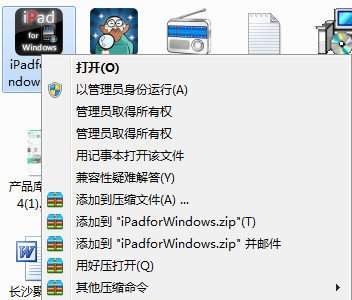
ipados自带的“文件”app其实隐藏了原生压缩功能,绝大多数日常场景都能覆盖。首先打开“文件”app,无论是存在ipad本地、icloud云盘,还是同步到文件app的第三方网盘文件都能在这里找到,定位到需要打包的文件后,长按任意一个目标文件,点击弹出菜单的“选择”,即可勾选所有需要放进压缩包的内容。选好后点击页面右下角的三个点图标,打开更多操作菜单就能直接看到“压缩”选项,点击后只需1-2秒,就能在同文件夹生成zip压缩包,长按压缩包还可以直接重命名、分享或者移动位置,操作十分流畅。
如果需要把相册里的照片、视频批量打包成zip,也只需要两步操作。先打开“照片”app,点击右上角“选择”,勾选所有需要打包的素材,接着点击左下角的分享按钮,在弹出菜单下滑找到“存储到文件”,选一个容易找到的文件夹保存。之后再打开“文件”app,按照上文自带压缩的操作,就能快速把批量素材打包成zip,满足发图、备份素材的需求。
如果需要压缩几个g的大体积文件,或是要给压缩包设置密码保护敏感内容,可以使用documents、解压专家这类常用工具,导入文件后勾选目标内容,选择压缩即可自定义密码,大部分工具的基础压缩功能都是免费的,完全能满足进阶需求。
如今越来越多人用ipad完成轻办公,善用系统自带功能就能搞定大部分需求,压缩zip不需要复杂操作,发作业、传设计稿都能轻松搞定。
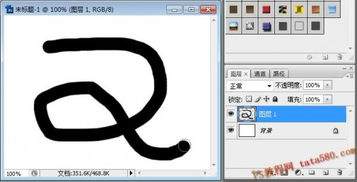
很多刚学photoshop做平面设计、修图的小伙伴,总在为反复调整图层效果头疼,调一个带渐变浮雕的效果要折腾十多分钟,其实用好样式浮动面板,就能一键复用效果,大幅提高作图效率。调出你的样式浮动面板很多新手刚打开ps找不到这个面板,操作其实很简单:点击顶部菜单栏



