时间:2026-10-14 编辑:news
现在短视频创作中,分屏效果因为能同时展示多个画面、强化内容对比,深受博主和vlog创作者喜爱,万兴喵影filmora作为轻量化的大众剪辑软件,自带完善的分屏工具,不管是新手还是进阶创作者都能快速做出想要的分屏效果。
打开万兴喵影filmora新建项目后,先将需要用到的分屏素材全部导入媒体库,提前整理好素材顺序方便后续操作。不同于部分剪辑软件需要手动拼接遮罩、调整图层,万兴喵影将分屏功能整合在顶部导航栏中,点击顶部「分屏」标签就能进入预设面板,面板中按分屏数量分类了从2分屏到9分屏的几十种预设,还包含圆形、斜切等创意不规则分屏样式,新手直接选择符合需求的预设拖拽到时间轴即可,默认时长会和轨道素材对齐,无需额外调整时长。
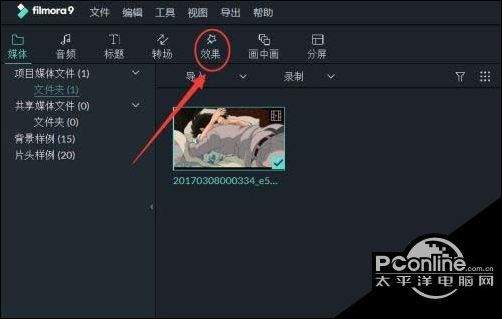
添加完预设分屏后,只需要将对应素材分别拖拽到每个分屏区块中,软件会自动帮你适配区块大小,如果素材比例和区块不符,你可以双击素材自由拖动位置、缩放大小,也可以右键选择「裁剪适配」避免画面拉伸变形。如果需要调整分屏的分隔样式,点击时间轴上的分屏预设,在左侧属性面板就能调整边框粗细、边框颜色,还能给分屏区块添加圆角,满足个性化的视觉需求。如果预设无法满足需求,还可以选择「自定义分屏」,手动拖拽分隔线调整每个区块的大小和位置,轻松制作不对称分屏效果。
基础分屏做好后,还可以添加细节效果提升质感:比如给每个分屏素材添加淡入淡出转场,让分屏出现更自然;给不同分屏添加差异化滤镜,强化对比效果;还可以添加文字标注,帮观众快速看懂分屏内容。如果想要做动态分屏效果,只需要给分屏位置、大小参数打上关键帧,就能实现从单屏逐渐拆分多屏的动画效果,非常适合开箱、测评对比类视频使用。全部调整完成后,直接导出成片即可,整个流程不需要复杂操作,十分钟就能做出专业质感的分屏视频,适配大部分内容创作的需求。
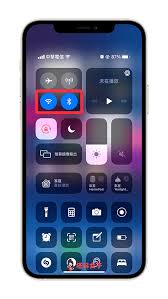
日常使用苹果设备的过程中,我们经常遇到需要给另一台苹果设备连接wifi却记不住密码的尴尬,好在苹果生态自带wifi密码共享功能,无需额外工具,就能快速完成密码同步,接下来从多个维度梳理这个功能的使用方法。共享成功的前置条件确认想要顺利共享wifi密码,必须先满
导航作为我们日常出行必备的一个软件,相信很多小伙伴的手机当中都不会缺少这样一类软件。毕竟除了我们常去的一些地方不需要指路以外,基本上在大城市的小伙伴出门都会直接打开导航软件。而且除去指路之外,我们还能通过软件来查看自己所需要的路程时间,并且选择更加有效的行程路线,从而提升我们的赶路效率,那么市面上有哪些好用的导航APP呢?
今天小编为小伙伴们带来了专为视频创作者所准备的APP,能够帮助用户快速、轻松地制作出高质量的视频作品。这类APP拥有丰富的特效和滤镜,可以满足用户对视频的各种需求。同时支持多种分辨率和帧率,能够适应各种场景的拍摄需求。用户还可以轻松地剪辑、合并、分割视频片段,还可以添加背景音乐、字幕和特效。如果您是一名视频创作者,赶紧来看看这些软件吧!