时间:2026-10-13 编辑:news
很多用万兴喵影filmora做视频剪辑的创作者,都会遇到渲染占用全部前台资源,没办法同时推进其他工作的尴尬——明明渲染要等几十分钟,却只能对着进度框发呆,什么都做不了。其实万兴喵影早就自带了后台渲染功能,只要简单三步设置,就能释放前台操作空间,一边渲染导出一边做新的剪辑内容,工作效率能提升不少。
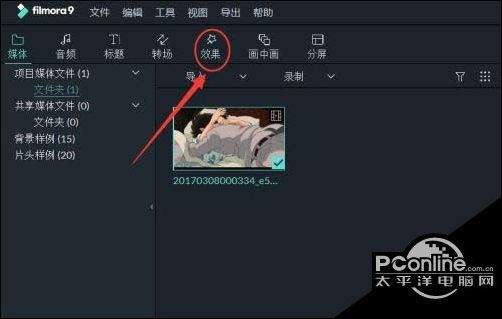
不管你使用的是windows端还是mac端的万兴喵影,后台渲染的设置都在首选项菜单中。打开需要渲染的剪辑项目后,windows用户可点击顶部菜单栏的「文件」选项,下拉菜单底部就能找到「首选项」;mac用户则点击顶部菜单栏的「万兴喵影」选项,即可找到对应的「首选项」。想要更快捷的话,可以直接用快捷键调出面板:windows按ctrl+逗号,mac按command+逗号,一秒就能进入设置页面。
进入首选项面板后,在左侧分类栏找到「性能」选项卡,点击进入就能看到后台渲染的对应设置。不同版本的万兴喵影标注略有区别,旧版本多标注为「后台导出渲染」,新版本统一标注为「启用后台渲染」,找到选项后勾选前方的复选框,就完成了功能开启。如果你的电脑配置充足,还可以在该页面调整渲染占用的最大cpu核心数,留出2-4核给前台操作,即使开着渲染剪辑新内容也不会出现明显卡顿。
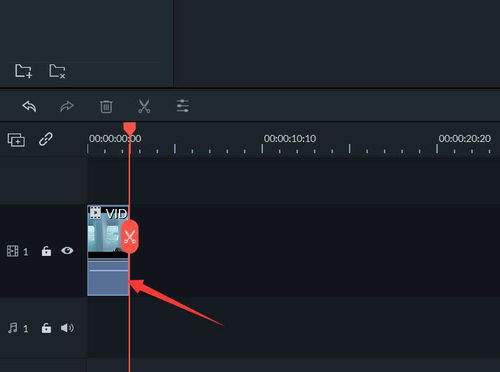
设置完成后点击「确定」保存修改,之后正常点击导出按钮即可,万兴喵影会自动将渲染流程转移到后台运行,你可以留在原项目继续调整细节,也可以新建项目开始新的创作,完全不用等渲染结束再开工。需要注意的是,如果导出1小时以上的4k 60帧超长大视频,渲染时会占用较多内存和显存,建议尽量不要同时运行太多大型软件,避免内存不足导致渲染中断,日常的短视频、中长视频剪辑完全可以放心同步操作,不会影响渲染进度和前台操作的流畅度。

作为ipados主打多任务的核心功能,台前调度可以让用户同时在一个屏幕摆放多个窗口,灵活切换不用反复退出应用,如果你经常用ipad同时处理笔记、修图、聊消息,台前调度绝对是提升效率的核心功能,但很多新手用户还不清楚怎么在布局中灵活添加新窗口,接下来就给大家梳理
PS技术已经和普通人的生活密不可分了,出门旅行或者是随手即拍的生活照不一定是最适合当时的构图还有光线条件的,这就需要自己手动来精修;一款好的PSAPP拥有各种不同的修图方式,多重滤镜展现奇妙的场景变化,专业模式调校让所有的元素都恰到好处。
今天小编就给大家带来一系列好用的视频剪辑软件,可以帮助用户快速的制作好视频内容,破损的视频都可以快速的修复好,支持所有类型格式的视频在线编辑,素材和特效都可以自由去添加,分分钟就可以制作出好看的视频出来,效率都非常高,比较适合主制作视频的用户去使用。