时间:2026-10-13 编辑:news
刚从windows转战mac的用户,往往会被输入法设置弄懵:要么找不到简体拼音输入法,要么默认快捷键不符合使用习惯,打字效率大打折扣。接下来就一步步教你把mac输入法切换为简体拼音,还能自定义符合习惯的切换快捷键。
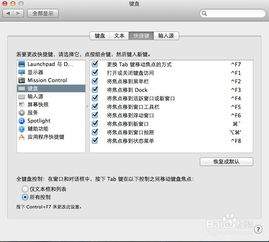
大部分全新mac默认初始输入源为英文输入法,如果需要切换到简体拼音,首先要确认已经添加了该输入源。你可以点击mac屏幕右上角状态栏的输入法图标(通常显示为「a」「拼」或中文字符样式),在下拉菜单中选择「打开键盘设置」(如果是macos ventura之前的老版本,需选择「打开输入法偏好设置」),进入设置页面后点击「输入源」选项,再点击页面左下角的「+」号。在弹出的输入源选择窗口左侧,找到「简体中文」分类,勾选分类中的「拼音-简体」选项,点击右下角「添加」,就能把简体拼音输入法加入你的输入源列表了。添加完成后,你既可以点击右上角输入法图标,直接在列表中点击「简体拼音」完成手动切换,也可以通过快捷键快速切换。
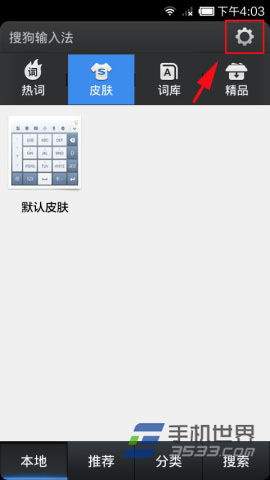
mac默认的输入法切换快捷键不一定符合所有人的使用习惯,你可以按照步骤自定义修改:还是留在刚才的「输入源」设置页面,点击页面中的「键盘快捷键」按钮,进入快捷键设置面板。在左侧菜单栏找到「输入法」分类,点击后就能看到所有和输入法相关的操作选项,包括「选择上一个输入源」「切换输入源」等。
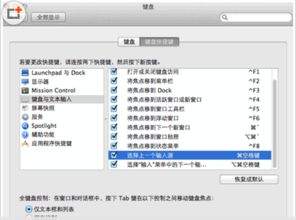
如果只需要快速在英文和简体拼音之间来回切换,选中「切换输入源」选项,双击当前默认的快捷键,按下你习惯的组合键即可完成修改。很多习惯windows操作逻辑的用户,喜欢把切换快捷键设置为「ctrl+空格」,设置时如果提示快捷键冲突,一般是和mac自带的聚焦搜索快捷键冲突,你可以选择修改聚焦搜索的快捷键,或是更换为「cmd+空格」等其他不冲突的组合。如果你的设备上安装了多个第三方输入法,也可以单独给简体拼音设置专属快捷键,只需要在快捷键设置中找到对应输入源的专属选项,自定义快捷键即可,后续按一下就能直接切到简体拼音。完成设置后退出系统设置会自动保存,之后就能按照你的使用习惯流畅打字了。

不少iphone用户用上一两年后,总会频繁碰到“储存空间不足”的提示,明明没存多少大型文件,可用空间却越来越紧张,其实多半是大量安装后长期不打开的闲置app悄悄占据了容量,学会正确查看储存空间并清理卸载不常用app,就能轻松释放出几g到几十g的可用空间。iph