
时间:2026-10-12 编辑:news
很多求职用户习惯用超级简历app完成简历制作,但不少新人对导出流程不太熟悉,或是碰到找不到导出、格式错乱等问题,本文整理了全场景的导出操作指南,帮你快速搞定简历导出。
打开超级简历app并登录账号后,点击底部 tab「我的」进入个人中心,在「我的简历」列表中选中你已经编辑完成的目标简历,进入简历预览/编辑页后,点击页面右上角的「更多」图标(三个点样式),在弹出的功能菜单中就能找到「导出简历」选项。点击导出后,默认生成的是pdf格式,这也是大部分企业网申最推荐的格式,能保证不同设备打开都保持统一排版,不会出现错位乱码。需要注意的是,免费用户导出的pdf会在底部带有超级简历官方水印,开通会员后可直接导出无水印版本,导出完成后可以直接选择保存到手机本地,或是一键分享到微信、邮箱、企业hr对接通道,满足不同投递场景的需求。
如果企业招聘明确要求提交word格式简历,或是需要自己后续深度修改内容,可以在导出页面点击格式切换按钮,选择word格式导出,该功能仅限超级简历会员使用,导出后的word会保留原简历的所有排版和样式,可以直接在本地编辑修改,不会出现内容错乱的问题。如果需要用到简历图片(比如部分招聘平台要求上传图片版简历),也可以在导出选项中选择「高清图片」格式,导出后直接保存到手机相册即可使用,清晰度足够满足线上查看和打印需求。
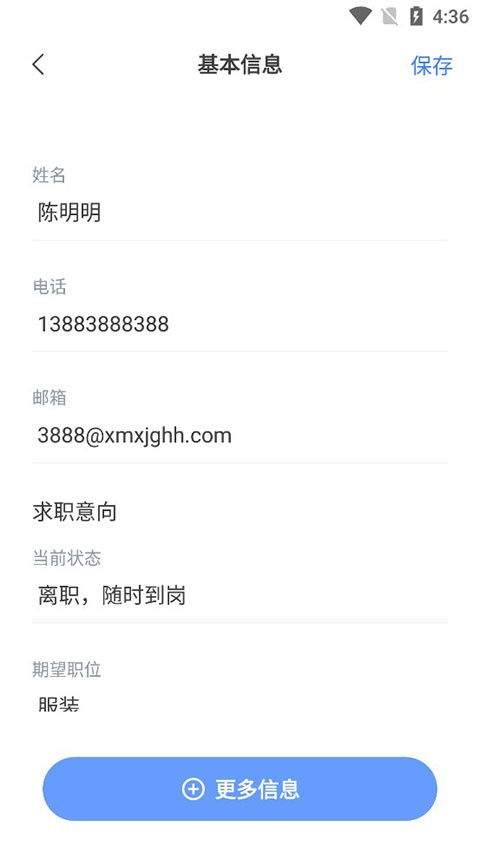
不少用户会碰到找不到导出按钮的问题,这种情况大多是因为简历还未正式保存生成,只要退出临时编辑页,确认简历已经保存到「我的简历」列表就能看到导出。如果碰到导出速度慢,可以先检查网络,切换稳定的wifi后重试即可,超大附件导出也只需要等待几十秒。如果导出后出现打开乱码,大多是因为使用了第三方不兼容的预览工具,建议用手机自带的文件管理器或是wps打开pdf文件,基本就能解决问题。另外不要轻信第三方去水印工具,不仅效果无法保证,还有泄露个人简历信息的风险,需要无水印简历直接通过app开通会员即可。整体来看,超级简历app的导出流程简单清晰,按场景选择对应格式即可顺利完成导出。

出国旅行对着全外文菜单一头雾水?看外文美妆成分表看不懂怕踩雷?查专业文献碰到陌生术语还要切好几个app?如果你用的是iphone17,其实根本不用折腾——原生相机就自带实时翻译功能,不用下载、不用开会员、零广告,拿起手机对准文字一秒出结果,今天就把这个大半用户



