时间:2026-10-11 编辑:news
很多iphone用户在用safari浏览网页时,常常会遇到来不及看完的深度长文、需要留存查阅的干货内容,出门在外没网的时候就打不开存的网址,其实safari自带的阅读列表功能就能完美解决这个问题,还能自动离线保存,不用借助第三方工具就能实现随时查阅。
和safari书签相比,阅读列表的核心优势就是不仅存网址,还能把整个网页内容保存到本地,实现无网访问。同时它不需要额外占用icloud大量空间,也不用下载第三方阅读app,本身就是系统级功能,稳定性和兼容性更好。对于习惯碎片式阅读的用户来说,把没看完的网页一键存入阅读列表离线保存,随时随地都能接着看,比反复刷新找网页要方便太多。
想要把当前网页加入阅读列表,操作非常简单:打开你需要保存的safari网页,点击底部工具栏的分享图标(一个向上的箭头框),在弹出的分享菜单中找到“添加到阅读列表”选项,点击即可完成添加。如果想要开启全局自动离线保存,需要打开iphone自带的“设置”app,下拉找到“safari浏览器”,点击进入后找到“阅读列表”选项,打开“自动离线保存”开关就可以了。如果想要快速添加没打开的链接,只需要长按链接,在弹出菜单中选择“添加到阅读列表”即可,不用进入网页就能完成保存。
开启自动离线保存后,所有加入阅读列表的网页都会自动下载到本地,你可以打开safari,点击书签图标,切换到带眼镜标识的阅读列表标签,所有离线保存的网页都会在这里,点击就能直接打开,即使没有移动网络和wi-fi也能正常浏览。如果开启了icloud同步,你存的阅读列表还能在ipad、mac上同步查看,跨设备阅读更顺畅。如果担心占用手机本地存储,可以只手动保存需要的内容,关闭自动离线保存后,点击网页右侧的下载图标就能单独离线保存该网页。不需要的网页也可以在阅读列表界面左滑点击删除,随时清理内容,保持列表整洁。
这个功能其实很多iphone用户都没有注意到,用好系统自带的safari阅读列表,就能轻松实现网页离线留存,比转存到其他app更简洁高效,也不会有多余的广告推送打扰阅读。
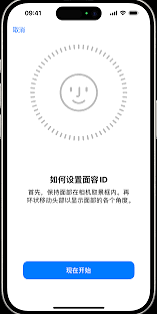
刚换新iphone打算录面容id,对着屏幕挪了五六次脸,每次都弹出刺眼的红色提示“移低一点”,反复折腾十多分钟还没录完,原本拆新机的好心情直接一扫而空?别着急,大概率不是手机出问题,也不是你“脸型不符合要求”,只是几个小细节没调对,搞定之后一次就能录成功。为什
PS技术已经和普通人的生活密不可分了,出门旅行或者是随手即拍的生活照不一定是最适合当时的构图还有光线条件的,这就需要自己手动来精修;一款好的PSAPP拥有各种不同的修图方式,多重滤镜展现奇妙的场景变化,专业模式调校让所有的元素都恰到好处。
给大家带来很多的无广告浏览器软件,可以在里面搜索很多的资讯内容,各种信息都是没有广告打扰的,想要了解什么内容都可以,非常的轻松,里面的功能也非常的多,可以轻松查看下载的进度,管理各种信息内容都比较的便利,查看的资讯内容都非常的齐全,服务都相当的不错,操作也非常的轻松。