时间:2026-10-11 编辑:news
有没有 iphone 用户和你一样,每次截屏都要手忙脚乱按侧边键+音量键?尤其是用6.7英寸以上的大尺寸pro版机型,单手持握的时候,手指根本够不到组合键,按轻了没反应,按重了还容易误触调出关机界面,好好的截屏变成尴尬的紧急呼叫乌龙?其实苹果早就给大家准备了更顺手的截屏方式:只要给你常挂在屏幕上的小圆点(官方叫辅助触控)改个设置,单点一下就能直接截屏,手再小也能轻松操作。
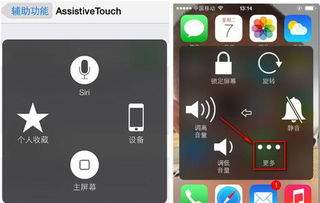
现在主流的ios15、16、17系统路径都是统一的,不会像老版本那样藏得很深。你只要打开自带的「设置」app,往下滑动找到「辅助功能」选项点进去,接着在「动作交互」分类里找到「触控」,进入后第一个选项就是「辅助触控」,点进去之后先确认上方的开关已经打开,这时候屏幕上就会出现那个半透明的悬浮小圆点了。如果你本来就一直开着小圆点,直接跳过这一步进入下一步自定义就行。
进入「辅助触控」设置页后,往下翻就能看到「自定操作」板块,这里支持你自定义单点、轻点两下、长按三种不同手势的触发功能,我们要的单点截屏就藏在这里。点击「单点」选项,弹出的功能列表里往下滑动,就能找到「截屏」选项,点击选中后系统会自动保存设置,这时候就已经设置完成了。如果你习惯用单点打开小圆点的功能菜单,也可以把「截屏」分配给轻点两下或者长按,完全按照你的使用习惯调整就好。
设置完成后你可以先试一次:点击小圆点,就能直接触发截屏,截图会自动保存在你的相册里,全程只用一根手指就能完成,单手持机也完全不费劲。要是你设置后发现偶尔误触,可以把截屏分配给长按操作,延长长按触发时间就能降低误触概率;如果觉得小圆点挡住屏幕内容,还可以长按小圆点把它拖动到屏幕边缘,它会自动半隐,不影响你看内容,需要的时候点一下就行。比起组合键截屏,这种方式不仅对小手用户更友好,还能避免频繁按按键加速机身按键磨损,设置只需要半分钟,用一次就会爱上这种顺手的操作感。

很多iphone用户习惯用自带日历订阅公共假期、赛事日程、明星行程或者影视档期,不用手动添加就能自动更新日程,省心又方便。但用久了之后,订阅的日历越来越多,杂乱的日程反而会让日历主界面乱糟糟的,其实只需要简单几步,就能自由显示或隐藏已订阅日历,按需整理界面。在
给大家带来很多不错的截图app,高清为你截取各种图片,而且还能对截取的图片进行编辑,可以去添加各种信息内容,一键就可以轻松截图,操作简单,截图的效率都非常的完善,截图的格式可以自由去选择,支持在各种环境下进行截图,服务周全,随时可以去截图,为你保留各种重要信息。