时间:2026-10-02 编辑:news
有没有升级ios17之后,莫名其妙被iphone的“屏幕距离提醒”搞疯?本来窝在被子里刷短视频,正看到精彩处,突然弹出半屏提醒“请将iphone移远一些”,直接挡住了画面和进度条,想划走都找不到按钮;聊工作消息输入到一半,弹窗跳出来直接打断输入,好几次都发错内容。这个打着保护视力旗号的新功能,成了不少人升级系统后最糟心的体验,今天就教你怎么彻底关掉它,还你流畅的用机体验。
屏幕距离提醒是苹果在ios17版本推出的全新功能,默认在所有升级新系统的iphone上自动开启,设计初衷是提醒用户不要近距离看手机,避免近视加深。但实际用起来却十分“反人类”:很多人习惯躺着侧躺玩手机,本来握持距离就近,加上厚钢化膜反光、面部轻微遮挡就会误识别,弹窗动不动就跳出来,十几分钟弹五六次,好好的用机体验直接碎成渣。

很多用户翻遍设置都找不到关闭,其实路径非常清晰,最新版本ios直接这么操作:打开iphone自带的「设置」,下滑找到「健康」,点击进入后选择「视觉健康」,就能看到「屏幕距离」选项,点进去把开关滑动关闭就完成了。如果你的系统版本找不到健康里的这个选项,还可以走备用路径:打开「设置」-「屏幕使用时间」-「内容和隐私访问限制」,找到「允许的app」,在列表里找到「屏幕距离」,关闭开关即可;如果你之前设置过屏幕使用时间密码,输入密码就能解锁修改。全程不会超过30秒,操作完成后就再也不会收到烦人的弹窗打扰了,也不会影响原彩显示、注视感知解锁等其他功能的正常使用。

如果你觉得功能初衷没问题,只是受不了频繁误弹,可以试试折中方案:更换厚度低于0.3mm的超薄钢化膜,过厚的钢化膜会干扰face id的距离识别,是误触发的主要原因;也可以在需要近距离用机的时候临时关闭,用完再重新开启,既能保留提醒功能保护视力,也不会打扰日常刷手机、聊消息的使用体验。
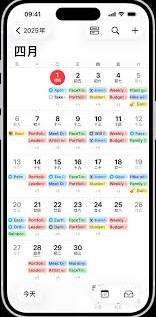
不少iphone用户都遇到过这样的困扰:日历界面塞满了不同账号的日程、垃圾订阅广告、过期的活动日历,想要找自己需要的日程还要翻半天,满屏杂乱的信息看得人眼花缭乱。其实只要简单几步,就能让iphone日历只显示你需要的内容,清爽又高效。快速临时隐藏不需要的日历如
几乎每个人的手机上都有密码,或者是图案或者是数字,这也是一种保护隐私的措施。可是忘记了解锁密码,手机打不开了,该怎么办呢?在这里游戏爱好者小编给大家整理了一份《解锁APP专题》,为小伙伴们提供最实用的解锁APP软件以及最优质的服务。
一款好用的识别软件能让用户免去手动输入的麻烦,同时还能快速识别你想保存的文字,有效地提供了各位小伙伴们的工作效率,在这里游戏爱好者小编给大家整理了一份《识别APP专题》,为小伙伴们提供最实用的识别APP软件以及最优质的服务。