时间:2026-09-30 编辑:news
是不是点开童年回忆的老页游,网页只显示一片空白?翻出多年前的教学课件、原创flash动画,却弹出“flash已停用”的错误提示?其实早在flash停止公众更新后,正版可用的flash运行环境早就有了合规渠道——通过flash中心就能轻松安装可用的flash,不用冒着中毒风险乱找第三方破解包,接下来就手把手教你操作。
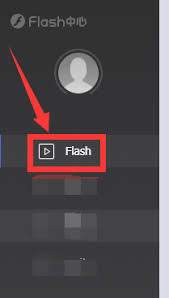
很多用户遇到flash用不了的问题,第一反应就是直接搜索“flash安装”,搜出来的结果十有八九是捆绑了广告插件、木马病毒的第三方安装包,装完不仅flash没法正常用,还会弹满屏垃圾广告,甚至拖慢整台电脑的运行速度,得不偿失。正确的第一步,是直接访问flash中心的官方网站下载客户端,认准官方标识,不要点搜索结果里的广告跳转链接,从源头避免垃圾软件捆绑,保证安装环境干净安全。
下载好安装包后打开,第一步先取消安装界面里附带的第三方软件勾选,别一不小心装了一堆不需要的软件,再根据自己的需求调整安装路径,尽量不要安装在系统c盘,避免占用系统空间拖慢运行速度,点击“立即安装”后,只需要等待一分钟左右就能完成客户端安装。打开flash中心后,首页就能看到“flash插件安装”的醒目,客户端会自动识别你当前使用的浏览器,chrome、edge、ie、360等主流浏览器都能适配,只需要点击对应安装按钮,程序就会自动完成插件配置和浏览器权限适配,不需要新手手动修改注册表或者调整插件位置,安装完成后点击“测试运行”,就能快速验证插件是否可用。

安装完成后,只需要跟着flash中心的提示,打开浏览器对应站点的flash运行权限即可,如果是打开本地swf文件,直接用flash中心的本地播放器打开就能正常运行,不用额外调整复杂设置。日常使用中flash中心会自动维护插件版本,不需要用户手动折腾更新,只要保持正常使用,就能稳定运行所有依赖flash的老内容,找回来属于你的童年回忆和工作资料。

很多iphone用户都习惯开启系统深色模式护眼,但是打开主屏幕一看,部分第三方app的图标还是亮晃晃的浅色,整体风格割裂,看着特别不舒服。其实想要把主屏幕所有app图标都改成深色,不需要越狱,也不用花一分钱,几个简单方法就能搞定。先检查原生适配,一键开启自动匹
播放app在各大应用商店中所占比重还是很大的,涵盖音乐和视频,支持的格式也是五花八门,不过当下很多播放app的体积过于臃肿,各种周边功能也在逐步增加,纯粹的播放体验似乎很难保证,下载的时候可以关注一下用户使用反馈,或者下载本地播放app。
小编这次推荐的是网页浏览器软件,浏览加载的速度都很快,只需要将对应的网站输入好就可以了,加载的内容也都非常的全面,浏览起来不会有任何的问题,主页面也都非常的简洁,打开直接输入对应的网站链接就可以浏览了,没有广告打扰,精准定位网页内容,浏览网站就是这么简单。