时间:2026-09-29 编辑:news
不少做公众号、小红书图文排版的新手,在用秀米编辑器排版的时候,总遇到段落乱糟糟的问题,明明内容写得不错,看起来却杂乱拥挤,很大一部分原因是没设置好首行缩进。符合阅读习惯的首行缩进,能让图文层次更清晰,读起来更省力,今天就给大家整理秀米设置首行缩进的实用方法。
如果只是临时调整单篇排版,操作步骤非常简单:打开秀米编辑器,新建图文或者打开已编辑好的排版,点击选中你需要调整的整个正文内容容器,在左侧功能栏下滑找到「段落」设置板块,就能直接看到「首行缩进」的选项。我们日常排版按照中文阅读习惯,只需要在数值框输入「2」,单位选择「字符」,确认设置后,整个容器内的所有段落都会自动添加上首行缩进,不需要逐个段落调整,一两步就能搞定。
如果是长期固定更新的账号,每次排版都手动设置太麻烦,可以直接修改默认样式,实现粘贴内容自动带首行缩进。操作方法是:在秀米编辑页左侧找到「样式管理」,打开「正文默认样式」编辑,在段落设置中添加2字符的首行缩进,保存默认设置后,之后每次新建图文、往正文容器粘贴内容,都会自动套用带首行缩进的格式,从根源上省去重复调整的步骤,大大提升排版效率。
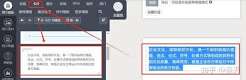
很多新手设置完发现缩进没生效,大多是这几个原因:第一是没有选中整个正文容器,只单独调整了部分段落,退回去选中全容器重新设置即可;第二是从word、网页其他文档复制的内容自带原有格式,覆盖了秀米的设置,粘贴的时候选择「粘贴为无格式文本」,清除原有格式后再设置就能正常生效;第三是手机端预览显示不对,可以检查是否修改过字符间距,微调缩进数值到1.8-2字符之间,就能适配不同屏幕的显示效果。

其实秀米设置首行缩进的逻辑非常简单,只要找对功能,就能快速调出符合阅读习惯的排版效果,让你的图文观感提升不止一个档次,给读者更舒适的阅读体验。
ipad作为兼顾学习、工作和娱乐的设备,大多数人下载的app少则几十个多则上百个,杂乱无章的主屏幕不仅找app费时间,还容易让人滋生烦躁感,科学整理主屏幕,能大幅提升日常使用体验。按使用频率分层分区ipad底部的dock栏最多可容纳15个app,优先放置每天都
时代发展的趋势就是电子书会逐步替代实体书,成为主流的阅读模式,用户只需要安装一款手机阅读app,就可以随时获取自己喜欢看的内容,上面每日更新各类图书包括备受欢迎的小说和经典的出版物,而且现在阅读app都针对阅读习惯提供了多种阅读背景,选择适应自己眼睛的即可。
小编今天为大家带来实用软件大全,相信大家在生活中总会遇到很多的困难,这些软件可以为大家提供便利,方便大家的生活,希望对大家有帮助。