时间:2026-09-28 编辑:news
虽然adobe早在2020年就停止了对flash player的官方支持,但不少依托flash搭建的内部办公系统、老旧工控项目、线下教育专用设备仍然在使用flash中心进行组件管理,设置合适的自动更新策略,既能保障flash组件的运行稳定性,也能及时修复已知的安全漏洞。下面从多个维度说说flash中心自动更新的设置相关问题。
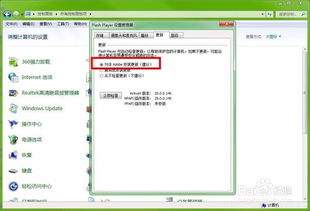
对于大多数普通用户来说,开启flash中心自动更新的操作并不复杂。打开flash中心客户端后,不同版本的略有差异:新版flash中心可以直接点击主界面左侧的「设置」图标,进入系统设置页面后找到「更新设置」分类;旧版flash中心则需要点击右上角的菜单按钮,在下拉列表中选择「设置」选项,就能找到更新相关选项。在更新设置页面中,一般会提供三种选项:「自动下载并安装更新」「仅自动下载更新,手动确认安装」「关闭自动更新」,如果是普通个人用户,选择「自动下载并安装更新」即可,确认选择后点击保存设置,自动更新策略就会立即生效。
自动更新不是所有场景都默认开启,需要根据实际使用需求调整。对于企业内网用户来说,由于内网安全策略限制,flash中心无法直接连接公网获取更新,这时可以设置为「仅检查更新,不自动下载」,再由企业管理员统一验证更新包后内网分发,避免未知更新带来安全风险。对于需要长期稳定运行的工控设备来说,随意更新可能会引发兼容性问题,导致工控程序崩溃,这种场景反而需要关闭自动更新,由运维人员统一规划更新节奏。而对于存储容量较小的老旧设备,可以选择「有更新时提醒我」,手动确认安装,避免更新占用过多存储空间,影响设备运行。
不少用户设置了自动更新却长时间收不到更新推送,这种情况可以从几个方面排查:首先检查flash中心的网络权限,确认防火墙没有拦截flash中心的公网访问请求,更新请求需要连通官方服务器才能获取推送;其次如果flash中心版本过旧,官方已经停止对旧版本的更新推送,需要手动下载安装最新版客户端后再重新设置;最后如果设备使用了代理网络,需要检查代理是否有效,无效代理会导致更新请求失败,无法获取更新包。更新完成后,重启flash中心就能生效,部分核心组件更新需要重启电脑才能完成部署。
flash中心的自动更新设置,本质上是根据自身使用场景选择适配的策略,合理设置才能兼顾安全与稳定,避免不必要的更新风险。
很多游戏玩家、多媒体创作者在安装大型游戏或者专业剪辑软件的时候,经常会遇到“程序需要对应版本directx支持才能运行”的报错提示,这时候第一时间确认自己系统的directx版本,就能快速定位问题,避免盲目升级折腾。那具体该怎么查看自己系统的directx版本
Office办公套件是所有新电脑默认会附带赠送的软件包,不过伴随着目前对应办公一体化要求的逐步升级,因此办公套件的市场份额也有了很大的改动,注册完账户获取云空间,实时将编辑完成的Office文档多端设备传输,不局限于单独设备,以下是小编为各位精心挑选的优质Office套件软件,依据办公场景实际情况选取软件版本。
各种办公软件作为我们日常工作中必不可少的好伙伴,能够帮助我们在很多工作处理上起到很大的用处,无论是表格、文档、PPT或者剪辑方面的制作,都能够通过各种办公软件来实现快速完成,所以说一款功能强大的办公软件绝对是提升工作效率以及质量的好选择,那么最近市面上都有哪些好用的办公软件可以下载使用呢?