时间:2026-09-26 编辑:news
不少玩家在使用win10/win11新系统游玩老旧游戏,或是使用不支持完整dx12功能的老旧硬件时,常会遇到闪退、花屏、帧率暴跌等兼容性问题,这时将directx从12版本降到11就能解决大部分异常,我们可以根据自身需求,从不同维度选择合适的操作方法。
正式操作前需要先确认基础信息,避免无效操作。按下win+r调出运行窗口,输入“dxdiag”回车后,在弹出的directx诊断工具系统页,即可查看当前系统默认的dx版本。同时需要确认你的显卡核心本身支持dx11,2010年之后发布的消费级显卡基本都满足该条件,操作前建议提前备份游戏存档与显卡驱动配置,避免异常问题导致数据丢失。

绝大多数用户只需要针对单个不兼容dx12的游戏修改设置即可,不需要改动系统全局配置,这种方法风险最低也最便捷,不会影响其他新程序使用dx12发挥性能。对于各主流平台的游戏,可在启动端修改:steam中右键对应游戏,选择“属性”,在通用栏的启动选项中输入“-dx11”,保存后启动游戏,就会默认调用dx11运行;epic、gog等平台也可在游戏设置中找到启动参数选项,添加相同参数即可生效。部分游戏本身内置图形api切换选项,进入游戏后打开图形设置,直接将渲染api从directx12改为directx11,重启游戏就能完成切换。
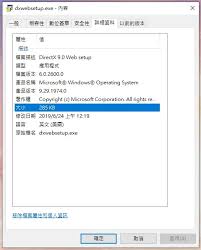
如果是老旧显卡在新系统下整体兼容性差,所有程序都存在dx12兼容性问题,才需要全局调整。操作方法很简单,先卸载当前适配新系统的测试版新驱动,安装对应显卡停产前最后一版官方正式稳定驱动,这类驱动默认会优先启用dx11渲染。需要特别提醒的是,windows系统自带的dx组件是向下兼容的,不需要手动删除dx12系统文件,强行删除会破坏系统核心组件,引发蓝屏、无法启动等严重问题。
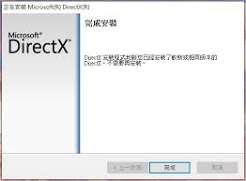
完成操作后可进入游戏查看图形设置,确认dx版本是否切换成功,如果仍出现闪退花屏问题,先检查启动参数是否输入错误,再核对驱动版本是否适配硬件。除非硬件本身完全不支持dx12,否则不建议全局降级,会影响新游戏、影音编辑软件的性能表现,单游戏切换是绝大多数场景下的最优选择。

很多iphone用户都遇到过莫名流量超标、待机掉电飞快的问题,大多是后台app偷跑蜂窝移动数据导致的。尤其是出门忘记关流量,一晚过去可能就会收到运营商的欠费提醒,学会正确关闭iphone蜂窝移动数据,既能帮我们节省流量,还能延长设备待机时间,不同需求对应不同操
手机系统软件有哪些?实际上你买到手机时,手机里面就自带了很多系统软件,不一定都是你习惯、喜欢的软件,想换的话可以在这里看看手机系统软件。小编整理了一些好用的系统软件,希望大家喜欢。
很多小伙伴都会将电脑内重要的文件数据进行备份,避免出现重要文件丢失的情况,能够为小伙伴们的办公提供极大的便利。在这里小编为用户们整理了一份《电脑自动备份软件合集》,希望能够对你有所帮助!