
时间:2026-09-23 编辑:news
对于习惯用ipad学习、办公、娱乐的用户来说,同时打开多个app是常态,来回退桌面找图标再重新点开的操作太浪费时间,掌握几个快速切换的技巧,能把操作效率提升一倍,不用再把时间浪费在反复跳转上。
目前绝大多数新款全面屏ipad,都支持最便捷的横条滑动切换:只要对着屏幕底部的小白横条,轻轻向左或向右滑动,就能直接在最近打开的两个app之间无缝切换,全程不需要返回桌面,操作耗时不到一秒。如果滑动后停在横条处不松开,还能直接呼出多任务后台,一眼预览所有打开的app,点选目标就能直接跳转。哪怕是带实体home键的旧款ipad,也可以开启“辅助触控”,自定义手势调出后台,不用反复按压home键就能快速切换。
程序坞是很多ipad用户都会忽略的高效功能,无论你当前在哪个app中,只要从屏幕底部轻轻向上滑动一小段距离就能唤起程序坞:不仅你提前固定收藏的常用app会一直显示在这里,系统还会自动把最近打开过的app排在程序坞右侧,需要切换时直接点对应图标就能一步到位,适合频繁在笔记软件和浏览器之间切换学习、办公的用户,比随机滑动手势更精准不容易出错。

如果你习惯用外接键盘搭配ipad工作,直接按下「command+tab」组合键,就能呼出和mac逻辑一致的app切换栏,按住command按tab循环选择,松开就能直接跳转,比触控操作更快。如果使用悬浮窗分屏,长按悬浮窗底部的横条,就能直接调出最近打开的app列表,一键替换当前悬浮窗内容,不用重新拖拽调用。这些技巧适配不同使用场景,熟练后能帮你省下不少零碎时间,让多任务操作更流畅。
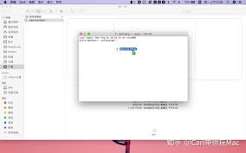
刚从windows转投mac阵营的新手,多半都会遇到同一个困扰:在finder里整理文件的时候,根本看不到当前所在的文件夹路径,想要复制路径、跳转到指定上级目录都无从下手。其实mac系统早就给finder准备好了路径显示功能,只是默认隐藏了,今天就给大家整理几



