时间:2026-09-23 编辑:news
很多mac用户在第一次使用微信视频、线上直播、网课连麦的时候,都会遇到“摄像头无法启用”的问题,大概率是没有给对应app开启摄像头权限;还有不少用户出于隐私保护需求,想要关闭陌生app的摄像头权限,却找不到调整,今天就给大家梳理mac摄像头权限打开和关闭的完整操作方法。
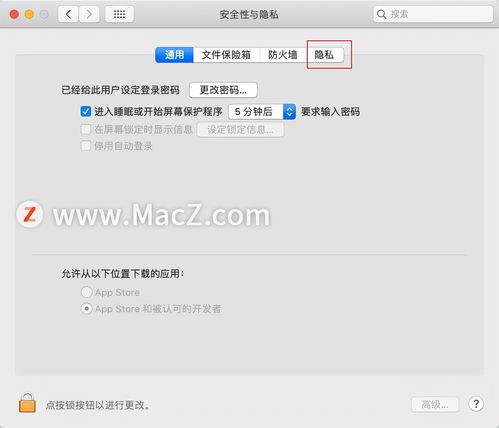
不管是intel芯片还是苹果自研m系列芯片的mac,调整摄像头权限的核心都在系统设置中,对于macos ventura及以上的新版本系统,操作步骤为:点击屏幕左上角的苹果图标,选择「系统设置」,在左侧菜单栏下滑找到「隐私与安全性」,点击进入后继续下滑,就能找到「摄像头」选项。进入摄像头权限管理页后,你可以看到所有申请过摄像头权限的应用程序,每个应用后方都有一个可切换的开关按钮,想要打开权限就点亮开关,想要关闭权限就熄灭开关,修改权限后需要重启对应应用才能生效。如果是较老的macos版本,只需要把「系统设置」替换为「系统偏好设置」,后续找到「安全性与隐私」,就能找到摄像头权限管理,操作逻辑和新版本完全一致。
很多用户遇到过系统已经开启摄像头权限,但对应app依然无法调用摄像头的问题,这种时候大概率是app本身或对应权限被额外禁用。比如chrome、safari等浏览器,访问需要调用摄像头的网站时,会单独申请网站级摄像头权限,如果此前误点了禁止,就需要进入浏览器设置,找到「网站权限」-「摄像头」,调整对应网站的权限即可;而微信、钉钉、剪映这类客户端,也会在自身的隐私设置中提供摄像头开关,系统开权后依然无法使用时,可以到app的设置页二次检查确认。
如果你的摄像头权限修改后始终不生效,可以先检查「屏幕使用时间」-「内容与隐私限制」中,是否开启了摄像头使用限制,关闭限制即可恢复正常,重启设备也能解决大部分权限不生效的异常问题。出于隐私保护考虑,建议大家定期检查mac的摄像头权限列表,关闭不常用、不知名应用的摄像头权限,避免恶意应用偷偷调用摄像头窃取隐私,从源头降低隐私泄露的风险。整个调整流程并不复杂,按照步骤操作就能快速完成权限的开关设置。

不知道你有没有过这种经历:刷短视频刷到一段戳人的剧片段,翻遍评论区都没人说剧名;存了一张氛围感剧壁纸,想追更却不知道去哪找;逛街被地铁站的新剧海报吸引,转身就忘了关键词记不全——这些找剧的尴尬,其实用爱奇艺的图片搜剧功能就能一键解决,这份使用指南帮你快速get
对于上网课这件事情,相信很多小伙伴对于这个都不会陌生。近几年因为疫情的缘故,基本上学生们的上课生涯都是在网课当中度过的,每天基本上都是重复的打开电脑点开老师的“直播房间”开始一天的课程。另外很多课外辅导也都是通过网课来进行的,那么最近都有哪些好用的线上网课软件呢?相信很多小伙伴都不太了解,那就一起来和小编看看吧!
小编这次推荐的是网页浏览器软件,浏览加载的速度都很快,只需要将对应的网站输入好就可以了,加载的内容也都非常的全面,浏览起来不会有任何的问题,主页面也都非常的简洁,打开直接输入对应的网站链接就可以浏览了,没有广告打扰,精准定位网页内容,浏览网站就是这么简单。