
时间:2026-09-22 编辑:news
mac的访达是系统默认的文件管理器,不少新手用户发现自己的访达底部没有显示常用的状态栏,找不到文件数量、磁盘剩余空间等关键信息,其实开启和管理访达状态栏非常简单,我们可以从几个不同维度来梳理操作方法。
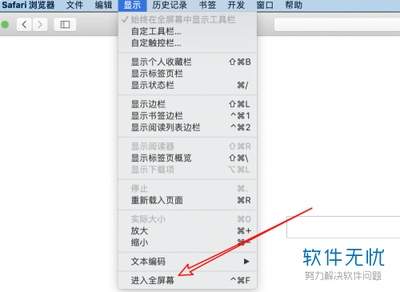
最常规的开启方法就是通过访达自带的菜单栏操作,首先在程序坞点击打开访达,任意进入一个文件夹窗口,随后点击屏幕顶部菜单栏的「显示」选项,在下拉菜单中找到「显示状态栏」,点击之后,访达窗口底部就会立刻出现状态栏。如果想要关闭,同样操作点击「隐藏状态栏」即可,也可以使用快捷键command+/快速切换状态栏的显示状态,非常方便。开启后的状态栏默认会显示当前文件夹的文件总数量、选中文件的总大小,以及当前所在磁盘的剩余可用空间,日常浏览文件时不用额外查看简介就能获取关键信息,实用性很高。
不少用户按照上面的步骤操作后,发现状态栏还是没有显示,这一般是特殊场景导致的。最常见的就是开启了访达全屏模式,mac的全屏模式下为了给内容留出更多展示空间,会自动隐藏窗口状态栏,只需要将鼠标移动到访达窗口底部,状态栏就会自动临时显示,如果想要一直显示,退出全屏模式即可。如果还是不显示,可以尝试强制重启访达:长按option键右键点击程序坞上的访达图标,选择「强制退出」后重新打开访达,基本就能解决异常隐藏的问题。
原生访达的状态栏只能显示基础信息,如果想要添加更多自定义内容,比如显示当前文件夹的完整路径、文件创建修改时间等信息,可以借助xtrafinder、pathbar这类第三方工具拓展,安装后就能根据自己的需求调整状态栏显示的内容,满足不同用户的个性化使用需求,让文件管理效率进一步提升。

很多新手用户装机、升级显卡后,都会用鲁大师检测硬件配置,可不少人都遇到过鲁大师识别不到独立显卡的问题,轻则没法查看显卡参数和跑分,重则担心显卡买到了故障件,其实大部分情况都是小问题,只要按步骤排查就能解决。优先排查硬件物理连接问题鲁大师识别不到独显,最常见的原



