
时间:2026-09-22 编辑:news
很多刚接触mac电脑的用户,尤其是从windows系统转过来的朋友,经常会遇到找不到当前文件完整存放路径的问题:windows文件管理器默认会显示完整路径,但是mac的访达窗口默认往往隐藏了底部路径栏,想要快速跳转上级目录、复制文件路径,提前调出路径栏就格外重要,下面就给大家分享几种简单的显示方法。
这是目前最快捷的显示方法,不需要反复点击菜单栏找选项,只要你已经打开任意一个访达窗口,直接按下键盘上的「option+command+p」组合键,就能立刻在访达窗口底部调出完整路径栏,想要隐藏的时候再按一次同一个组合键就可以关闭,操作全程不到一秒,熟练之后就能随手切换,不管是新手还是老用户都适用。
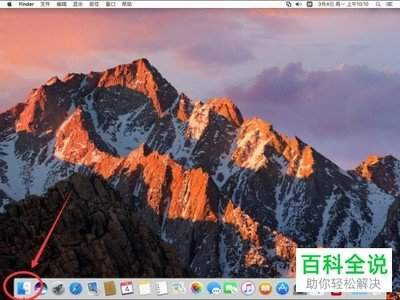
如果记不住快捷键,也可以通过手动点击的方式完成设置,操作步骤也十分简单:首先点击桌面或者任意打开的访达窗口,确保当前操作处于访达程序中,之后点击mac屏幕顶部状态栏的「显示」选项,在展开的下拉菜单中找到「显示路径栏」选项,点击之后路径栏就会立刻出现在访达窗口底部,不少用户担心设置只对当前窗口生效,其实这项设置是全局生效的,只要设置一次,之后所有新开的访达窗口都会默认显示路径栏,如果后续不需要显示,只需要回到同一个位置,点击「隐藏路径栏」即可关闭。

其实显示路径栏之后还有很多实用技巧:路径栏会完整显示当前文件从根目录开始的层级结构,想要跳转到任意一级目录,只需要双击对应的目录名称就能直接跳转,比反复点击返回键效率高很多;如果需要复制当前文件的完整路径,只需要按住control键点击路径栏的对应项目,就能选择拷贝完整路径,不管是办公传文件还是开发调试都非常方便。对经常和文件打交道的用户来说,打开路径栏只需要几秒钟,却能大幅提升日常使用mac的效率,哪怕是刚上手mac的新手也能快速完成设置。

如何启动来啊骑行app的核心功能?只需打开应用,点击底部【开始骑行】按钮即可进入骑行模式。系统将自动记录您的骑行里程、用时及实时速度,同时支持与队友共享位置信息,并可通过一键操作实现群组语音对讲,让团队骑行体验更加丰富。来啊骑行app功能全景展示:1、启动应用后,点击底部【开始骑行】按钮进入专业骑行模式;2、骑行界面实时显示里程数、持续时间及当前速度等关键数据;3、支持与队友进行位置共享,并配备便



