时间:2026-09-19 编辑:news
喜欢用sketchpad做几何创作、设计素材的朋友,一定遇见过这种需求:想要一个氛围感拉满的紫色点线圆,折腾半小时不是线型不对就是颜色发灰,最后还是只能找现成素材凑?其实只要三步,就能在sketchpad里快速做出符合你需求的紫色点线圆,新手也能一次成功。
很多新手刚打开软件就忙着调样式,最后画出来歪歪扭扭的椭圆,再好看的样式也救不了。打开sketchpad后,先找到左侧工具栏的「圆工具」,点击选中后,点击画布确定你的圆心位置,按住shift键拖动鼠标拉出轮廓,就能得到一个标准正圆,松开鼠标后还可以拖动圆的边缘控制点,微调大小到你需要的尺寸,想要同心圆就重复这个操作叠加即可,基础步骤只要10秒就能完成。

画好轮廓后,点击选中整个圆的边框,打开顶部导航栏的「显示」菜单,找到「线型」选项,很多人会在这里误选虚线,其实点线是独立的子选项,选中后就能立刻看到圆边框变成点线样式。如果对默认的点间距不满意,可以右键点击圆,打开「属性-样式」面板,拖动点间距滑块调整:想要松散的复古氛围感就把间距拉大,想要精致紧凑的效果就缩小间距,自由度很高,能适配不同的创作风格。
最后一步就是改颜色,保持圆的选中状态,再次打开「显示」菜单选择「颜色」,不同场景可以选不同的紫色:做手账素材、ins风设计底纹就选饱和度60%左右的薰衣草紫,柔和不突兀;做几何教学课件、学术插图就选深紫色,辨识度更高。如果你想要更丰富的效果,还可以给圆添加浅紫色半透明填充,氛围感直接拉满。
完成后直接导出为透明底png或者矢量svg,就能用到任何你需要的地方,整个过程不超过两分钟,比找素材、改素材效率高太多,哪怕是第一次用sketchpad的新手也能轻松做出满意的效果,整个操作没有复杂的参数设置,全是软件自带的基础功能,不用额外安装插件就能实现。(全文658字)
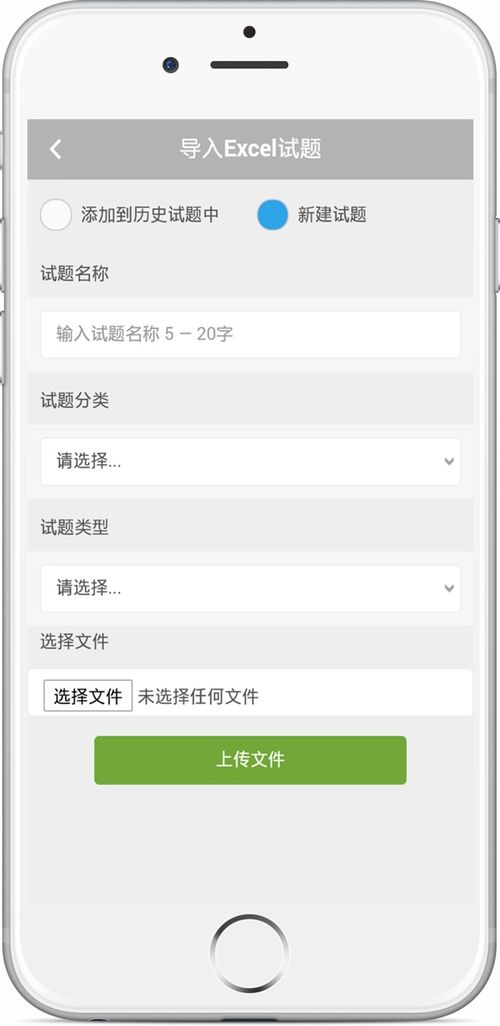
备考公考、医考、教资的时候,相信很多人都攒了不少别人整理好的电子版题库,或是自己梳理了专属的复习习题集,想放到试题通里刷题、模考、整理错题,却卡在了导入这一步?别着急,不管你的文档存在哪里、是什么格式,看完这篇教程,两分钟就能搞定导入,把私人题库装进手机随时刷
手账素材APP合集为各位小伙伴准备了上万个原创素材,囊括了各种样式风格,还有超多精美模板,制作手账超便捷,协助大家打造想象中的完美手账。有些软件还可以选择手帐本封面以及成套打印功能,轻松变成实体手账。
导航作为我们日常出行必备的一个软件,相信很多小伙伴的手机当中都不会缺少这样一类软件。毕竟除了我们常去的一些地方不需要指路以外,基本上在大城市的小伙伴出门都会直接打开导航软件。而且除去指路之外,我们还能通过软件来查看自己所需要的路程时间,并且选择更加有效的行程路线,从而提升我们的赶路效率,那么市面上有哪些好用的导航APP呢?