时间:2026-09-17 编辑:news
现在网购和收件越来越频繁,驿站、快递柜代存已经成为常态,为了避免快递被冒领错领,顺丰app推出的专属签收码功能,给你的收件安全多添一层保障,尤其是对于收发快递比较频繁的上班族、网购达人来说,设置专属签收码是很实用的安全操作。很多用户还不清楚怎么设置,今天就给大家整理了完整的操作流程,一看就能会。
首先打开顺丰app,确认你已经登录了绑定常用手机号的个人账号,点击底部导航栏最右侧的「我的」进入个人中心页面。在个人中心找到「设置与隐私」选项点击进入,下拉页面就能看到「签收码管理」这一功能,点击进入即可进入设置页面,还没开通该功能的账号,页面会显示「未开启签收码」的提示。
进入设置页面后,点击「开启签收码功能」,即可开始创建。你可以选择自定义设置:输入6位数字作为自己的专属签收码,这里提醒大家,尽量不要使用生日、手机号后六位这类容易被猜到的组合,避免留下安全隐患;如果你懒得自己想,也可以点击页面的「随机生成」按钮,系统会自动生成一组无规律的6位安全码,安全性更高,确认信息无误后保存即可完成设置。
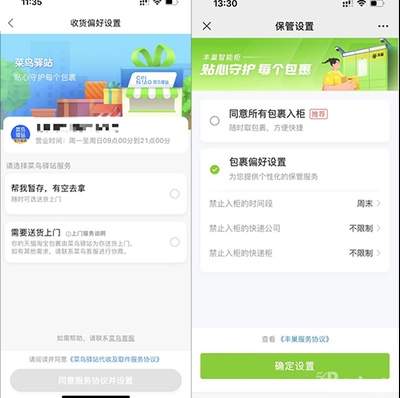
设置完成后,后续你的所有代存快递,都可以凭签收码取件,驿站工作人员核验后即可取件,不用一直等待取件码短信、担心错过取件时间。如果你后续忘记了签收码,或者想要更换新的签收码,只需要重新进入「签收码管理」页面,通过手机号短信验证身份后,就可以重新查看或修改签收码,操作非常方便。
设置专属签收码,只需要花费一分钟,却能有效规避错领冒领的风险,给你的快递收件安全增加一道保障,不妨现在就打开顺丰app设置起来。

很多win10用户在换壁纸的时候,要么找不到满意的高清无水印资源,要么怕网上下载的壁纸捆绑病毒垃圾软件,其实大家常用的电脑管家,就自带安全便捷的win10壁纸设置功能,不用额外安装第三方壁纸工具,就能轻松搞定个性化桌面设置。电脑管家一键设置高清win10壁纸,
日常管理类APP其中又包括日程管理以及其他每天必做任务的相关提醒等,可以根据具体的时间节点来设置多个闹钟,同时打开此类APP的推送通知,第一时间获知到比较详细的日常任务安排,在长时间的实践中督促自己养成定期打卡的习惯。
导航作为我们日常出行必备的一个软件,相信很多小伙伴的手机当中都不会缺少这样一类软件。毕竟除了我们常去的一些地方不需要指路以外,基本上在大城市的小伙伴出门都会直接打开导航软件。而且除去指路之外,我们还能通过软件来查看自己所需要的路程时间,并且选择更加有效的行程路线,从而提升我们的赶路效率,那么市面上有哪些好用的导航APP呢?