时间:2026-09-16 编辑:news
在摄影创作、印刷设计领域,tiff是最常用的无损图像格式之一,它能保留完整的画面细节和色彩信息,但也因为体积大、格式特殊,很多用户默认打开工具加载缓慢卡顿。不少习惯用360看图的用户,都遇到过双击tiff无法直接打开的问题,掌握正确的关联方法,能大幅提升日常看稿预览的效率,接下来从多个维度梳理具体操作和注意事项。
和专业修图软件不同,360看图主打轻量快速启动,针对大体积无损图像做了专项优化,哪怕是上百m的tiff文件也能秒开,同时支持多页tiff的翻页预览,不用借助专业工具就能快速看稿。日常筛选素材、核对成品的时候,比打开ps之类的软件节省数倍时间,把tiff默认关联给360看图,就能实现双击直接预览,省去每次手动选择打开方式的麻烦,非常适合高频使用tiff的从业者。
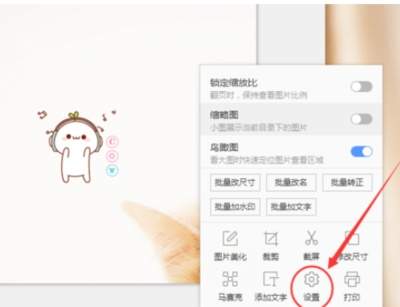
这是最不容易失效的关联方式,适合想要一次性完成设置的用户。操作步骤非常清晰:打开360看图后,点击界面右上角的菜单按钮,找到“设置”选项进入,在设置栏中选择“文件关联”分类,页面会列出所有软件支持的图像格式,在列表中找到tiff(一般会同时显示.tif和.tiff两个后缀,建议全部勾选),勾选完成后点击底部的“应用”“确定”,如果弹出系统默认程序更改提示,选择确认即可完成关联,这种方式设置后,很少出现关联失效的问题。
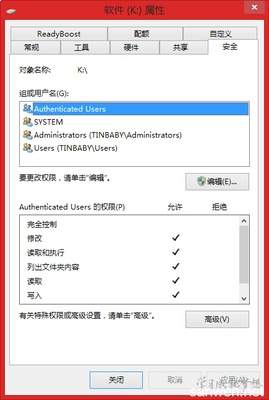
如果只是想要更改tiff的默认打开方式,不想改动其他图片格式的关联设置,用系统右键菜单的方法更快捷。找到任意一个存储在本地的tiff文件,右键点击文件图标,在弹出菜单中选择“打开方式”,win10和win11系统需要再点击“选择其他应用”,在应用列表中找到“360看图”,之后勾选界面下方“始终使用此应用打开.tiff文件”的选项,点击确认就能直接完成关联,全程不用打开360看图,几十秒就能操作完成。
部分用户完成关联后,会出现tiff被其他看图软件抢占关联的情况,此时可以进入360看图设置,开启“保护默认关联设置”选项,就能避免其他软件篡改默认打开方式;如果打开tiff出现显示模糊、卡顿的问题,只需要将360看图更新到最新版本,就能解决旧版对高分辨率tiff的兼容问题。
整体来看,两种关联方法适配不同使用需求,正确设置后就能享受流畅的tiff预览体验,全文约762字。

在ai办公普及的当下,不少用户习惯借助360ai搜索梳理素材、明确需求,再调用通义千问生成ppt,而大量低质量需求不仅占用算力资源,还会拖慢整体输出效率,如何精准过滤低质量ppt需求,需要从多维度搭建科学筛选体系。关键词标签分层过滤最基础的过滤维度是基于核心关