
时间:2026-09-15 编辑:news
不少习惯用迅雷下载影视资源的用户,往往只关注下载速度,却忽略了内置播放组件的设置调试,不合适的配置不仅会导致播放卡顿、画质模糊,还可能出现隐私泄露、广告打扰等问题,按照需求调整好播放组件,就能直接在迅雷内获得流畅舒适的观影体验,不用额外跳转第三方播放器。
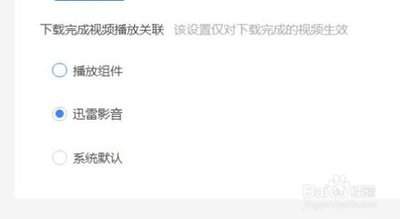
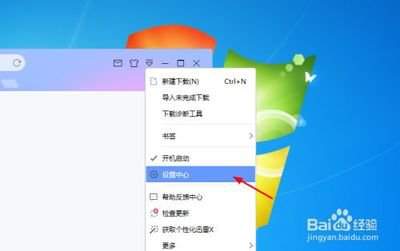
刚安装完成的迅雷,播放组件默认配置往往是通用适配,不一定匹配你的设备。打开迅雷右上角的设置面板,找到「播放组件」分类后,首先调整解码模式:近几年购买的带独立显卡的电脑,优先开启硬件解码,可以大幅降低cpu占用率,避免播放4k高清资源时电脑发烫卡顿;如果是配置偏老的办公本,开启硬解码后出现花屏闪退问题,再切换为软件解码就能解决。此外默认缓存存储路径一般在c盘,为了避免占用系统盘空间拖慢电脑运行,可以手动将缓存路径修改到其他非系统分区,根据硬盘容量调整最大缓存占用,普通日常观影设为1gb就能满足需求。
迅雷播放组件自带多款免费的音画增强工具,默认都是关闭状态,需要手动开启才能生效。针对很多清晰度较低的老影视资源,可以开启「超分辨率增强」,ai算法会自动补全画面细节,将480p资源的画面观感提升到接近720p的水平,不用再苦苦寻找高清资源;观看暗场较多的悬疑、惊悚类影片时,开启「动态色彩增强」,能提亮暗部细节,避免画面灰蒙蒙看不清人物动作。音质方面,使用耳机观影的用户可以开启「虚拟环绕声」,大幅提升声场立体感,看动作大片时沉浸感更强,老资源音量偏低的话,打开「自动音量增益」,就能不用频繁拖动音量条,获得稳定适中的音量。
如果是共用电脑,一定要关闭「自动保存播放历史」选项,同时开启「退出播放后自动清空缓存」,避免他人看到自己的播放记录。此外还可以在设置中关闭播放页的推荐弹窗,去掉观影时的不必要打扰。经常使用边下边播功能的用户,可以适当调高预加载缓存占比,能大幅减少播放中途卡顿的情况,还能开启自动匹配在线字幕功能,看外语资源时不用手动找字幕,非常方便。
调试完成后,就能直接在迅雷内获得流畅的播放体验,不用再转格式切换播放器,省了不少额外操作,整体体验会提升很多。全文约790字。
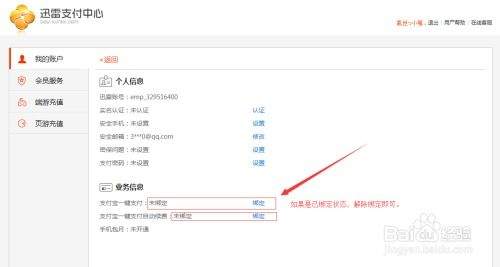
现在不少用户会开通迅雷会员来实现下载加速、解锁云盘存储空间,为了省去频繁手动续费的麻烦,很多人在开通时会默认勾选自动续费选项。但如果后期不再高频使用迅雷会员,忘记关闭自动续费就会造成不必要的资金扣除,不少用户反映找不到关闭,接下来就分场景整理手机迅雷关闭自动续



