
时间:2026-09-13 编辑:news
不少ipad用户都会用专注模式屏蔽无关干扰,提升学习工作效率,但如果一刀切屏蔽所有通知,很容易错过重要消息——合理设置允许通知的app列表,才能平衡专注度和信息及时性。接下来从多个维度详解ipad专注模式允许app通知的设置方法。
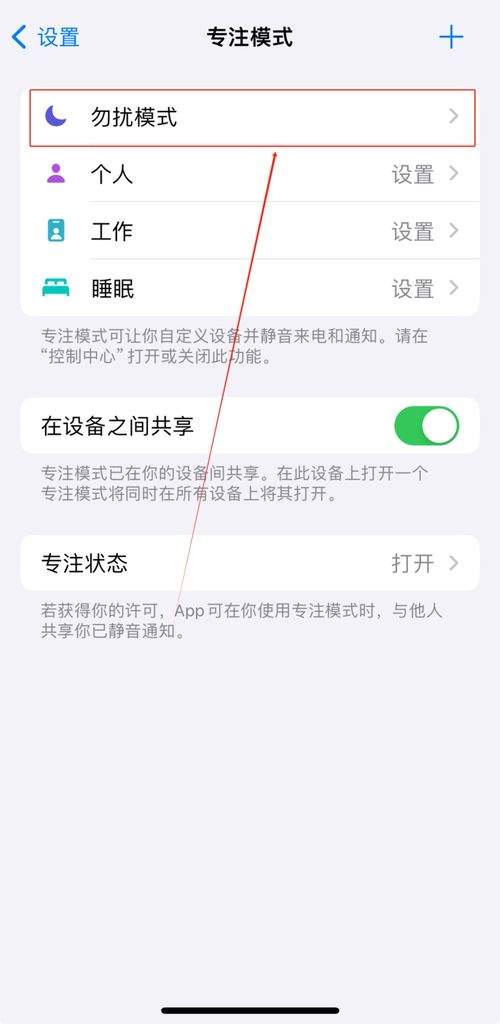
打开ipad的「设置」app,下滑找到「专注」选项,在页面中选择你需要调整的专注模式(如“学习”“工作”“个人”),进入模式设置页后点击「允许的通知」栏,选择「添加」按钮,就能在全app列表中勾选你需要接收通知的应用,完成后点击右上角确认即可。如果后续不需要某款app推送通知,同样在这里左滑对应app点击删除,就能快速移除出允许列表,基础配置逻辑清晰,新手也能快速上手。
不同专注场景对通知的需求完全不同,不用所有模式共用一套允许列表:学习专注模式下,只保留笔记app、在线词典、家校沟通类app的通知权限,屏蔽社交、视频娱乐类app;工作专注模式下只保留邮箱、办公协同、企业通讯类app,切断休闲app的打扰;个人休闲模式下反而可以开放所有社交app通知,屏蔽工作类app,真正实现工作生活分离。需要注意的是,新安装的app默认不会加入允许列表,需要手动添加才能在专注模式下接收通知。
如果只是突发需要接收某款app的通知,不需要修改长期配置,可以从控制中心快速调整:从ipad右上角下滑调出控制中心,长按专注模式图标,点击对应专注模式右侧的“…”按钮,选择「允许的通知」,临时添加需要的app即可,专注模式退出后会自动恢复原配置,不用反复修改固定设置,灵活应对各类临时需求。
在专注模式设置页开启「智能通知」选项后,ipados会根据你日常使用该专注模式的习惯,自动推荐刚需app加入允许列表,还能过滤掉允许列表中不重要的冗余推送,进一步减少干扰。如果觉得智能推荐不符合使用习惯,随时可以手动锁定允许列表,关闭智能调整即可。
合理设置专注模式的允许通知,既能帮你隔绝无效干扰,也不会错过重要信息,让ipad更好发挥生产力工具的作用,全文约692字。
用过macos的用户都知道,系统自带截图默认保存格式为png,无损画质的优势确实适合专业设计场景,但对于普通用户来说,png过大的体积不仅浪费磁盘空间,存网盘、发社交平台也会更慢。其实修改mac截图默认保存格式并不复杂,我们可以根据不同需求,选择对应的解决方法
Office办公套件是所有新电脑默认会附带赠送的软件包,不过伴随着目前对应办公一体化要求的逐步升级,因此办公套件的市场份额也有了很大的改动,注册完账户获取云空间,实时将编辑完成的Office文档多端设备传输,不局限于单独设备,以下是小编为各位精心挑选的优质Office套件软件,依据办公场景实际情况选取软件版本。
各种办公软件作为我们日常工作中必不可少的好伙伴,能够帮助我们在很多工作处理上起到很大的用处,无论是表格、文档、PPT或者剪辑方面的制作,都能够通过各种办公软件来实现快速完成,所以说一款功能强大的办公软件绝对是提升工作效率以及质量的好选择,那么最近市面上都有哪些好用的办公软件可以下载使用呢?



