
时间:2026-09-13 编辑:news
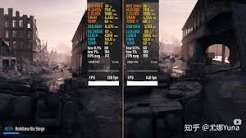
很多玩家在游玩游戏时遇到突发掉帧、卡顿问题,不少习惯用鲁大师管理硬件的用户,不知道该如何一步步排查问题,其实掉帧原因覆盖硬件、驱动、资源、瓶颈多个层面,按照逻辑逐步排查就能快速定位问题。

掉帧最常见的诱因就是硬件过热降频,打开鲁大师的温度监测功能即可快速确认:游戏运行过程中,cpu核心温度超过90℃、显卡温度超过85℃时,硬件就会触发保护机制主动降频,直接导致帧率暴跌。如果是笔记本玩家,还可以通过鲁大师的硬件识别页确认独显是否正常启用,部分机型默认切换到核显运行大型游戏,鲁大师检测时如果仅显示核芯显卡,就说明独显没有被调用,只需在显卡控制面板手动切换即可解决掉帧。
驱动不兼容是另一高发掉帧原因,不论是新硬件适配了旧驱动,还是老硬件盲目更新测试版驱动,都可能导致游戏运行异常。打开鲁大师的驱动管理模块,扫描后就能看到当前硬件的驱动是否匹配、有没有异常缺失。排查时优先安装官方稳定版驱动,不需要盲目追求最新版本,避免测试驱动的bug导致掉帧问题。
如果硬件温度和驱动都没问题,就可以通过鲁大师性能跑分排查是否存在硬件瓶颈。跑完全机跑分后,可以和同配置机型的平均跑分对比,如果某单个硬件得分远低于同配置平均水平,说明该硬件就是掉帧的根源。比如搭配高端显卡却用老旧入门处理器,就会出现cpu瓶颈,在复杂游戏场景中都会频繁掉帧,升级对应硬件即可解决问题。
不少掉帧是后台程序抢占资源导致的,打开鲁大师的进程管理模块,可以清晰看到各个进程对cpu、内存、显存的占用情况,部分杀毒软件后台更新、下载软件静默提速,都会偷偷占满硬件资源,结束占用过高的非必要进程后,游戏帧率就能恢复正常。

整体来看,按照从硬件基础到软件环境的顺序排查,绝大多数游戏掉帧问题都可以快速定位,如果完成以上排查仍有掉帧,再进一步排查游戏本身文件损坏、网游网络延迟等问题即可。全文约712字。

还在找免费轻量的绘图工具,动辄几个g的设计软件下不动,在线工具又怕泄露隐私?其实windows系统自带的「画图3d」就是被低估的新手宝藏工具,不用安装、不占内存,零基础半小时就能上手,这份入门教程帮你快速解锁它的用法。第一步:打开软件,认识基础界面不管你用wi



