时间:2026-09-13 编辑:news
很多ipad用户日常使用中,常常觉得默认控制中心的控件不符合自己的使用习惯,要么常用功能找不到,要么没用的控件占位置,其实ipad原生支持自定义控制中心控件,添加和删除操作都很简单,几分钟就能调整出符合使用习惯的快捷面板。
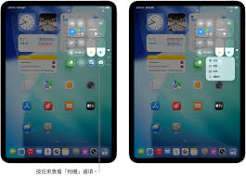
想要给控制中心添加新控件,首先打开ipad自带的「设置」app,下滑页面找到「控制中心」选项点击进入。这个页面分为两个区域,上方是已经添加到控制中心的控件,下方「更多控制」区域就是所有支持添加的拓展控件,包括屏幕录制、二维码扫描、低电量模式、文本扫描、备忘录快速启动等实用功能。找到需要添加的控件后,点击控件左侧的绿色加号按钮,该控件就会自动移动到已添加列表,操作完成后立即生效,调出控制中心就能看到新添加的控件。
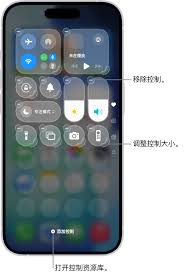
删除不需要的控件有两种便捷方法,第一种和添加操作一致,在「设置-控制中心」的已添加列表中,找到需要删除的控件,点击左侧红色减号按钮,再点击弹出的「删除」选项即可完成移除。第二种是快捷编辑方式:全面屏机型从右上角、非全面屏机型从底部调出控制中心,长按任意控件进入编辑状态,此时所有可删除控件的左上角都会出现红色减号,点击即可快速删除,适合临时调整的时候使用。注意,wifi、蓝牙、亮度调节这类系统核心控件是无法删除的。
除了添加删除,你还可以在控制中心设置页面,长按已添加控件右侧的排序按钮拖动调整顺序,把最常用的控件放在靠前位置,使用时更顺手。建议大家根据使用场景调整:学生党可以添加屏幕录制、文本扫描,创作者可以添加原彩显示、语音录音,日常出行可以添加低电量模式、扫码,不用借助第三方工具,原生自定义就能让ipad的使用效率提升不少,适配每个人的使用习惯。(全文约608字)

不少刚上手iphone17系列的用户都发现,苹果对该机的相机ui做了不小调整,原本熟悉的底部模式栏交互变了样,不少人一不小心滑错切换到视频、人像、全景等模式后,半天找不到切回日常最常用的照片模式的,其实只要摸清楚新交互逻辑,切回照片模式比你想的更简单。先理清i
随着时代的不停发展,二维码的作用也在不断的扩大和普及,基本上我们出门的话都能在不同的地方看到二维码。不仅如此,二维码也能很好的简化一些不必要的程序  从而使我们能够更加快速的解决一些事情。可以说二维码的存在很好的方便了我们的生活。