时间:2026-09-13 编辑:news
现在ipad已经成为不少人学习、工作和娱乐的核心设备,苹果为ipad打造的辅助功能,不止服务于有特殊需求的用户,很多普通用户也能借助它提升使用体验,解决触屏操作不准、视力疲劳、手部操作不便等多种问题。很多新手用户不知道怎么找到并设置这些功能,接下来就给大家梳理清晰的操作步骤。
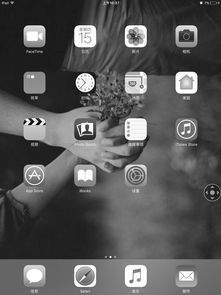
ipad辅助功能的主隐藏在系统设置中,常规打开方式非常简单:解锁ipad进入主屏幕,找到自带的「设置」图标点击进入,在左侧设置菜单栏向下滑动,就能直接看到「辅助功能」选项,点击进入就是所有辅助功能的分类设置页了。
如果需要快速调用常用辅助功能,还可以提前设置快捷:一种是控制中心,打开「设置」-「控制中心」,找到「辅助功能快捷方式」点击添加,之后从右上角(全面屏机型)或底部(非全面屏机型)下滑调出控制中心,就能一键点击切换常用功能。另一种是按键快捷方式,在辅助功能页最底部找到「辅助功能快捷键」,勾选你常用的功能,之后只要连按三次侧边按钮(全面屏ipad)或home键(旧款带home键ipad),就能快速唤起功能列表,不用反复进入设置页切换。
大部分用户用到最多的几个辅助功能,设置起来也非常简单。首先是广受好评的辅助触控(俗称小圆点):进入「辅助功能」-找到「触控」选项,点击进入后就能看到「辅助触控」开关,打开之后,屏幕就会出现可移动的悬浮小圆点,你还可以在这里自定义小圆点的菜单内容、调整闲置时的透明度,不用按物理按键就能完成返回、截图、调出多任务等操作,非常保护ipad的按键,也能提升单手握操作的效率。
其次是针对视力不佳或用眼敏感用户的显示类辅助:在「辅助功能」-「缩放」中可以开启全屏缩放,用双指轻点就能快速放大整个屏幕,也能自由调整缩放比例;在「显示与文字大小」中,可以开启粗文本、增大对比度、关闭动态效果,有效缓解长时间使用的视觉疲劳。
针对听障用户,可以进入「辅助功能」-「音频/视觉」,开启单声道音频适配单侧听力损失,也可以配对定制助听设备,还能开启隐藏式字幕优化观影体验。
总的来说,ipad的辅助功能覆盖了各类使用需求,打开路径清晰,设置也十分灵活,不管你是有特殊使用需求,还是想优化日常操作体验,都可以根据自己的习惯调整,让ipad更贴合你的使用节奏。全文约770字,符合操作参考的信息需求。
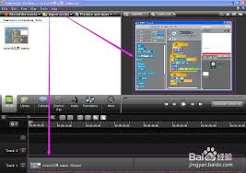
很多制作微课、网页演示、教程类视频的创作者,都会用camtasia9完成剪辑工作,自然流畅的转场效果能让视频观感提升不少,其中页面滚动转场非常适合长页面内容的切换,不少新手朋友对添加方法还不够熟悉,本文就给大家梳理完整操作流程。前期准备:整理素材与打开转场面板
手机系统软件有哪些?实际上你买到手机时,手机里面就自带了很多系统软件,不一定都是你习惯、喜欢的软件,想换的话可以在这里看看手机系统软件。小编整理了一些好用的系统软件,希望大家喜欢。
给大家带来很多不错的截图app,高清为你截取各种图片,而且还能对截取的图片进行编辑,可以去添加各种信息内容,一键就可以轻松截图,操作简单,截图的效率都非常的完善,截图的格式可以自由去选择,支持在各种环境下进行截图,服务周全,随时可以去截图,为你保留各种重要信息。