时间:2026-09-12 编辑:news
很多diy爱好者装机更换硬盘,或是送修后换新硬盘,第一时间都需要确认新硬盘有没有被电脑成功识别,毕竟识别不成功,后续分区安装系统、存储文件都无法进行。作为大众普及率极高的免费硬件检测工具,鲁大师可以从多个维度帮用户快速完成验证,哪怕是电脑新手也能轻松操作。
打开鲁大师客户端后,首屏就是自动加载完成的硬件概览页面,会汇总电脑所有核心硬件的识别信息,其中「存储设备」栏目会清晰列出所有被系统识别到的硬盘。如果是替换原有旧硬盘,这里会直接显示新硬盘的品牌、标称容量、接口类型等核心参数,原本旧硬盘的信息被替换,就说明识别成功;如果是加装第二块新硬盘,存储栏目会显示两块及以上硬盘的信息,容量和品牌和你购入的新品一致,就代表识别完成,整个过程不需要跳转页面,10秒就能出结果,适合新手做第一步检查。

初步核验完成后,还可以进入鲁大师专属模块做深度确认。点击左侧功能栏的「磁盘检测」选项,页面会加载所有已识别的物理硬盘,每一块硬盘的分区情况、已用空间、可用空间都会清晰标注,还能查看新硬盘的健康状态、通电次数、通电时间等延伸信息,哪怕是买的二手新硬盘,也能顺带核验硬盘状态。哪怕是还没分区初始化的全新硬盘,只要被成功识别,这里也会显示对应的物理硬盘条目,只会缺失分区容量信息,不会完全消失,如果能看到对应条目,就代表硬件层面识别成功。
如果鲁大师中没有找到新硬盘,也可以借助检测结果定位问题:如果全软件都检索不到新硬盘的任何信息,大概率是硬盘安装时接触不良、m.2接口没固定好或是sata数据线损坏,属于硬件连接故障,需要开盖重新检查连接;如果鲁大师能检索到新硬盘的硬件信息,只是不显示分区容量,说明硬盘已经被识别,只是还没做初始化分区,只需要到系统磁盘管理中完成格式化分配盘符即可,不需要拆装硬件。

整体来看,鲁大师从快速核验到深度确认再到异常排查,形成了完整的验证逻辑,操作门槛极低,能帮用户快速搞定新硬盘识别确认。(全文约781字)
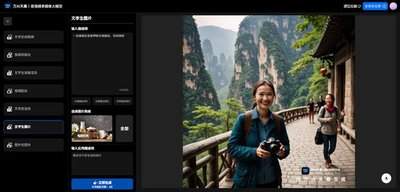
做短视频创作的时候,你是不是也遇到过这种尴尬:精心准备了口播内容,身后却堆着乱放的快递杂物;出门拍的打卡vlog,背景挤满了路人抢镜;产品开箱视频,乱糟糟的桌面完全拉低观感。想要换个干净高级的背景,又嫌手动抠图太麻烦,新手根本摸不着门道?其实用万兴天幕换背景,
当小伙伴们买了一台电脑后,在不熟悉硬件配置的条件下想要了解自己的电脑,就需要硬件检测软件来协助小伙伴们辨别硬件的真伪、电脑型号、cpu、温度、内存等。在这里游戏爱好者小编给大家整理了一份《硬件检测工具软件大全》,为小伙伴们提供最完整的硬件检测工具软件以及最优质的服务。
今天小编为小伙伴们整理了一份《磁盘管理软件合集》,可以帮助用户更好地组织和管理他们的文件和数据,以提高计算机的性能和效率。软件通常具有多种功能,包括磁盘分区、磁盘碎片整理、磁盘错误检查和修复等。通过这些功能,用户可以更有效地利用他们的硬盘空间,提高计算机的运行速度。磁盘管理软件还可以帮助用户保护他们的数据安全,能够提供数据备份和恢复功能,以防止数据丢失或损坏。