
时间:2026-09-12 编辑:news
日常办公学习中,我们经常会遇到需要提取图片、扫描件或者界面截图中文字的需求,下载第三方ocr工具不仅占用内存,还可能夹带广告、存在隐私泄露风险,其实绝大多数设备上都安装了wps,自带的截图取字功能就能满足大部分日常需求,操作简单识别率高,接下来从多个维度介绍它的使用方法。
wps截图取字适配了多种使用场景,提供了多个快速:如果已经打开了wps文档、表格或pdf文件,只需点击顶部菜单栏的「特色应用」分类,就能找到「截图取字」选项,也可以记住默认快捷键ctrl+alt+o(mac端为command+option+o),一键唤起更高效。如果需要提取的内容来自浏览器、聊天软件等其他界面,不需要提前打开wps文档,只需右键点击桌面任务栏右下角的wps图标,在弹出菜单中点击「截图取字」即可直接使用,省去了切换窗口的麻烦。

唤起功能后,按住鼠标左键框选需要提取文字的区域,松开按键后wps会自动完成ocr识别,几秒钟就会弹出识别结果预览框。你可以直接在预览框中修改识别错误的文字,再根据需求选择「复制文本」,或是「插入到当前文档」,一步到位不用来回切换。如果需要提取的内容是多栏排版或者带表格的图片,记得勾选预览框上方的「保持原格式」或「识别为表格」选项,能避免文字顺序混乱,还可以直接将表格转换为可编辑的wps表格,大幅提升排版效率。针对带角度的倾斜截图,wps还会自动校正边框,不需要提前调整图片角度。
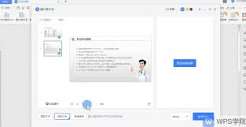
不少用户会遇到找不到功能或者识别率低的问题,如果找不到「截图取字」选项,一般是wps版本过低,升级到最新版本即可正常使用。想要提升识别准确率,框选区域时尽量只保留需要的文字内容,减少杂乱背景的干扰;如果原图片文字偏小,可以先放大原图再截图,工整手写体的识别率也能达到90%以上。如果唤起后无法截图,只需要检查系统权限,给wps开放屏幕录制/截图权限即可正常使用。

整体来看,wps截图取字满足了普通用户日常提取文字的需求,免费额度足够日常使用,不需要额外安装工具就能获得不错的体验,是非常实用的办公小工具,全文约738字。

在日常工作学习中,越来越多人用wps思维导图梳理逻辑、整理笔记,默认的节点关联箭头往往千篇一律,既没办法区分逻辑层级,也不符合个性化的排版需求,其实只要几步就能轻松修改箭头类型,满足不同场景的使用需求。第一步:打开文档进入可编辑状态首先打开wps客户端,在最近



