
时间:2026-09-11 编辑:news
作为mac用户最常用的快捷功能,聚焦搜索(按下command+空格就能唤起)总能帮我们快速调用文件、应用,但很多人都遇到过输入关键词后跳出上百条结果,翻半天找不到目标文件的窘境。其实只要掌握几个不同维度的缩小范围技巧,就能让聚焦搜索结果精准命中需求。
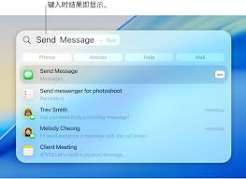
mac聚焦自带了成熟的语法筛选规则,输入关键词时加入对应限定就能直接过滤无关结果。比如想要找特定类型的文件,可以加「kind:」后缀:搜索「项目方案 kind:pdf」就能只显示pdf格式的文件,搜索「旅行照片 kind:image」只会跳出图片类结果,找应用直接加「kind:application」就能直接排除所有文件类内容。如果要按时间筛选,还可以用「date:」范围规则,比如「季度周报 date:2024-04-01..2024-06-30」就能只显示第二季度创建的相关文件,范围一下子就缩小了大半。
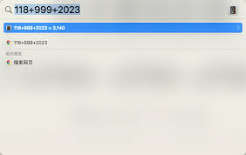
如果你经常搜到不需要的分类内容,可以直接从源头修改聚焦的搜索范围,从根源减少无关结果。打开「系统设置→聚焦」,在「搜索结果」标签页中,取消勾选你不需要的分类,比如平时不用聚焦搜索播客、股票信息、互联网推荐,关掉这些选项后就不会再跳出非预期结果。如果你的电脑外接了存储盘,或者存放了很多不需要搜索的旧归档,可以切换到「隐私」标签页,把这些不需要检索的文件夹或磁盘添加进去,聚焦就不会扫描这些位置,自然不会产出多余结果。

如果关键词宽泛,搜索结果还是偏多,可以点击聚焦结果最下方的「在访达中显示全部」,跳转后就能利用访达的多条件筛选进一步缩小范围。你可以按文件大小、创建日期、自定义标签、权限等条件二次过滤,比如搜索「项目素材」后,筛选出「大于500mb、近3天修改」的文件,原本几十条结果往往会缩减到个位数,找起来一目了然。
这些方法从语法限定、源头预设、二次筛选三个维度缩小搜索范围,适配不同使用场景,熟练掌握后就能大幅提升搜索效率,总字数约635字。

如今不少人习惯通过圆通速递app在线下单寄件,偶尔遇到行程改变、信息填错或是不需要寄件的情况,很多用户不清楚取消订单的具体操作,不同状态的订单取消流程不同,本文给大家整理了全场景的取消方法,帮你快速完成操作。寄件未揽收:app内自主取消步骤如果你的寄件订单还没
PDF软件正在逐步赶上Word文档在社会工作学习等场景中的信息传播作用,特性是直接展现内容,无法直接修改,适合输出打印机大批量复制,表现的就是内容输出速度的提升,本站特归类了一批好用的PDF类软件供大家下载选择,获取到最佳的文件转换运用效果。



