时间:2026-09-10 编辑:news
不少iphone用户都遇到过这样的场景:出门不需要连wifi,或是飞机巡航阶段需要关闭无线连接却不想断开通话,第一反应都会去控制中心点灭wifi和蓝牙图标,但大多数人都不知道,这一步操作其实就是苹果设计的「暂时断开」功能,和设置里的彻底关闭有本质区别,今天我们就从多个维度聊聊这个容易被忽略的实用功能。
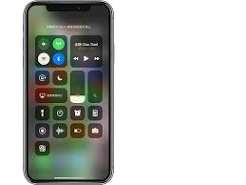
很多人疑惑为什么苹果不直接做彻底关闭,反而单独设计「暂时断开」逻辑?其实这完全贴合用户的碎片化用机需求。日常生活中,我们多数时候只是临时不需要wifi和蓝牙,并非要长期关闭。比如出门在外只用蜂窝流量,暂时断开wifi可以避免手机持续搜索周边陌生信号浪费电量;坐飞机时按照要求关闭无线连接,只需要暂时断开就能满足规定,不需要开启飞行模式中断通话和短信;就连连接公共wifi后出现卡顿,我们也可以暂时断开再重连,快速排查网络问题。这种临时性需求,用暂时断开远比彻底关闭更灵活,也不会影响后续使用。
操作本身非常简单:对于iphone x及更新的全面屏机型,从屏幕右上角下拉调出控制中心,点击wifi和蓝牙图标,图标变灰就完成了暂时断开;非全面屏机型从屏幕底部上滑调出控制中心即可完成相同操作。这里要纠正多数用户的常见误区:很多人以为点灭图标就是彻底关闭wifi和蓝牙,实际上苹果的设计逻辑是,控制中心的点击操作只是断开当前的wifi连接和已配对蓝牙设备连接,并不会彻底关闭两个功能的系统权限。这种设计是为了保留隔空投送、查找我的iphone、接力随航等核心功能对wifi和蓝牙的调用,同时避免用户彻底关闭后忘记打开,影响需要时使用,如果重启手机或是到了次日零点,wifi和蓝牙还会自动重新开启。如果需要长期彻底关闭,必须进入设置页面手动操作。
日常使用中,我们可以根据需求灵活用这个功能提升效率。比如临时出门逛商场,不想连陌生公共wifi避免隐私风险,只需要在控制中心点灭wifi,回到家就能一键恢复连接,比进出设置反复开关高效太多;如果蓝牙连接的车载或耳机出现卡顿,暂时断开蓝牙再重连就能快速解决问题,不需要重启设备;差旅坐飞机的时候,暂时断开两个功能就能满足乘机要求,不需要开启飞行模式错过重要来电,落地后一键恢复就能连网,省去了很多不必要的操作。
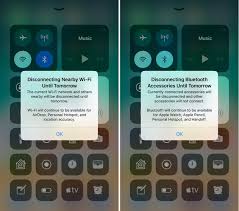
整体来看,这个小功能是苹果贴合用户习惯的贴心设计,摸透逻辑就能大幅提升日常用机的流畅度,兼顾了功能完整性和使用灵活性。全文约742字。

对于iphone用户来说,自带的日历app是被很多人低估的日程管理工具,比起第三方应用,它无需额外下载、系统级联动更稳定,还能跨苹果设备同步,学会不同场景下的行程提醒添加方法,能帮我们大幅提升日常规划效率。手动快速添加单次临时行程如果是临时想起的单次安排,手动
下载一款好用的WiFi软件,为用户提供便捷的免费wifi服务,让用户快速连接周边wifi热点,上网更方便,游戏爱好者小编整理了WiFi软件大全,快来选择适合自己的免费WiFi软件下载吧。
想必小伙伴们都特别注重自己的个人隐私信息吧,都会使用应用隐藏、手机号码保护、相册隐藏、短信保护等等这些保护隐私的软件,在这里游戏爱好者小编给大家整理了一份《隐私APP专题》,为小伙伴们提供最实用的隐私APP软件以及最优质的服务。